簡而言之:需要在線壓縮 MP4 檔案而不損失畫質嗎?本指南介紹了 6 款免費線上 MP4 壓縮工具,包括 FreeConvert、Clideo、ZAMZAR、AnyMP4、Compress2Go 和 Video Candy,可協助您快速縮小 MP4 檔案大小。
對於大型影片或需要更高品質控制的用戶,不妨探索功能更強大的桌面 MP4 壓縮器,它提供靈活的壓縮設置,且沒有上傳限制。
MP4是目前最廣泛使用的影片格式之一,相容於電腦、智慧型手機、社群媒體平台和線上影片網站。然而,隨著視訊解析度和錄製時間長度的不斷提高,MP4檔案也越來越大,導致上傳失敗、分享速度慢、儲存空間不足等問題。
如果您不想安裝額外的軟體,可以直接透過瀏覽器使用線上 MP4 壓縮工具來減少 MP4 檔案的大小。本文將介紹幾種簡單有效的線上 MP4 壓縮方法,幫助您選擇適合自身需求的壓縮方案。

線上MP4壓縮工具非常適合快速處理單一影片檔案。它們通常無需註冊,可以直接在瀏覽器中使用,因此是偶爾需要視訊壓縮時的理想選擇。以下是六款最受歡迎的線上MP4壓縮工具。
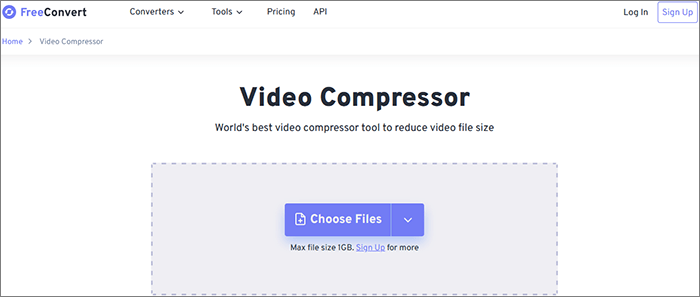
FreeConvert 是一個受歡迎的線上檔案轉換平台,它也提供 MP4 壓縮工具。用戶可以直接從電腦或雲端儲存上傳視頻,無需安裝其他軟體即可減小 MP4 檔案的大小。
對於需要在線上免費壓縮 MP4 檔案以便快速分享、上傳到網站或進行儲存管理的使用者來說,FreeConvert 是一個實用的選擇。它提供了多種壓縮設置,使用戶能夠在檔案大小和視訊品質之間取得平衡。
以下是如何在不損失畫質的情況下免費在線壓縮MP4的方法:
步驟 1. 在瀏覽器中造訪 FreeConvert MP4 壓縮器網站。
步驟 2. 點選「選擇檔案」按鈕,上傳要壓縮的 MP4 影片。
步驟 3. 如有需要,調整壓縮設置,例如視訊品質、解析度或檔案大小目標。
第四步:點選「立即壓縮!」按鈕開始減少檔案大小。等待壓縮過程完成,然後點選「下載」儲存壓縮後的MP4檔。
優勢:
* 支援無需安裝軟體的線上MP4壓縮。
* 允許使用者調整視訊品質和壓縮等級。
* 支援多種視訊輸入格式。
* 介面簡潔,適合快速處理。
缺點:
免費版本有檔案大小限制。
* 壓縮速度取決於網路連線速度。
* 高級功能需付費方案。
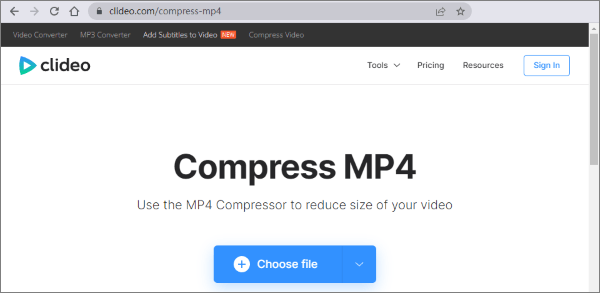
Clideo 是一款功能豐富的線上影片編輯平台,提供 MP4 壓縮以及其他工具,例如剪輯、合併、添加字幕和調整影片大小。使用 Clideo 壓縮 MP4 檔案時,用戶只需上傳視頻,該工具即可自動分析視頻參數並進行壓縮。對於不熟悉視訊編碼設定的用戶來說,這種自動化方式提供了更方便的使用體驗。
以下是如何使用 Clideo 在線免費壓縮 MP4 檔案的方法:
步驟 1. 在瀏覽器中開啟 Clideo MP4 壓縮器頁面。
步驟二:點選「選擇檔案」按鈕,上傳要壓縮的MP4影片。等待Clideo自動處理和分析您的影片。
步驟 3. 調整可用的壓縮設置,然後按一下「壓縮」按鈕開始減少 MP4 檔案大小。
步驟 4. 預覽壓縮視頻,然後點擊下載按鈕儲存檔案。
優勢:
* 支援直接在線MP4壓縮。
* 介面簡潔,適合初學者。
* 提供基本的影片編輯功能。
* 可在多種裝置上存取。
缺點:
* 免費版本可能會在匯出的影片中添加浮水印。
* 壓縮速度受伺服器效能影響。
* 高級匯出功能需要訂閱。
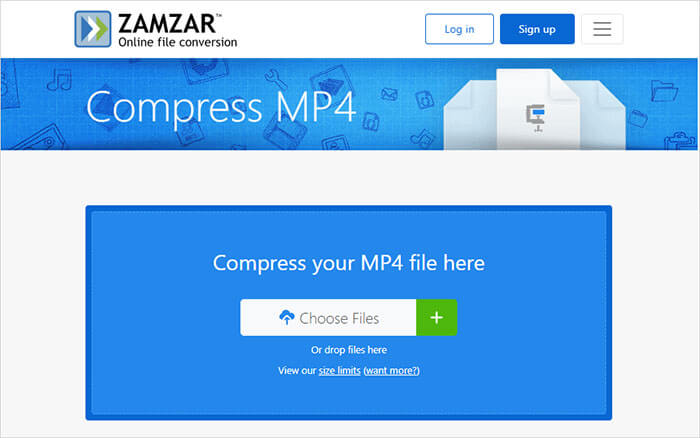
ZAMZAR 是一個成熟的線上檔案轉換平台,同時提供視訊壓縮功能。用戶可以上傳 MP4 文件,並透過調整視訊參數將其轉換為其他格式並減小文件大小。它適合需要簡單視訊格式轉換或基本檔案壓縮的用戶。
以下是如何使用 ZAMZAR 在線免費減小 MP4 檔案大小的方法:
步驟 1. 在瀏覽器中開啟 Zamzar MP4 壓縮器網站。
步驟 2. 點選「選擇檔案」按鈕,上傳要壓縮的 MP4 影片。
步驟 3. 選擇所需的壓縮級別,然後按一下「立即壓縮」按鈕開始壓縮過程。
第四步:等待 Zamzar 完成檔案處理。處理完成後,下載轉換後的影片檔。
優勢:
* 支援多種文件格式。
* 方便使用。
* 無需安裝任何軟體。
缺點:
* 提供有限的視訊壓縮控制選項。
免費用戶的處理速度受到限制。
* 不適用於大量處理大型影片。
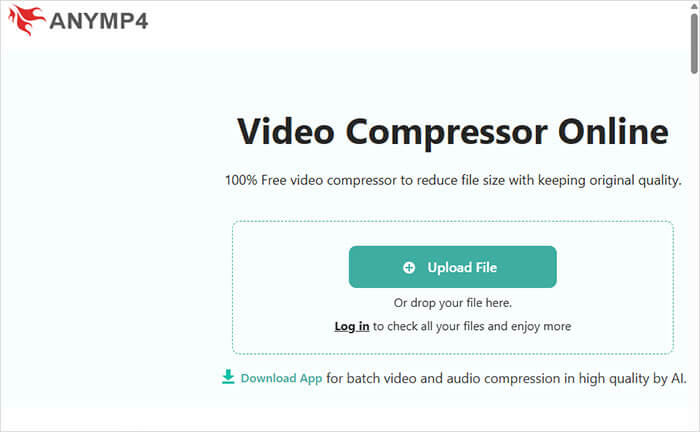
AnyMP4 提供一系列線上多媒體工具,其中包括一款 MP4 壓縮器,旨在幫助用戶快速縮小影片檔案大小。它適合那些希望在不損失畫質的情況下,以簡單易用的方式在線壓縮 MP4 的用戶。
與一些基礎的線上壓縮工具不同,AnyMP4 著重在檔案大小和輸出品質之間取得平衡。使用者可以上傳 MP4 文件,調整壓縮設置,並在處理前預覽預估的輸出文件大小。
對於需要在線壓縮 MP4 影片以便作為電子郵件附件、網站或社交媒體平台使用的用戶來說,AnyMP4 提供了一個簡單的解決方案,無需專業的視訊知識。
以下是如何使用 AnyMP4 在線免費壓縮 MP4 文件,且不含浮水印的方法:
步驟 1. 在瀏覽器中造訪 AnyMP4 線上影片壓縮器網站。
步驟二:點選「上傳檔案」按鈕,匯入要壓縮的MP4影片。您也可以直接將影片檔案拖曳到工具中。
步驟 3. 調整壓縮設置,移動滑桿以減少視訊檔案大小。如有需要,您也可以輸入目標檔案大小。
步驟 4. 根據您的需求自訂其他輸出設置,例如視訊格式和解析度。
步驟 5. 點選「儲存」按鈕開始壓縮 MP4 檔案。
步驟 6. 壓縮完成後,將較小的 MP4 檔案下載到您的裝置。
優勢:
* 支援快速MP4壓縮。
* 操作步驟簡單易懂。
* 允許使用者預覽壓縮結果。
缺點:
線上版本功能相對有限。
* 缺乏高階編碼參數調整功能。
處理大型文件可能需要更長時間。
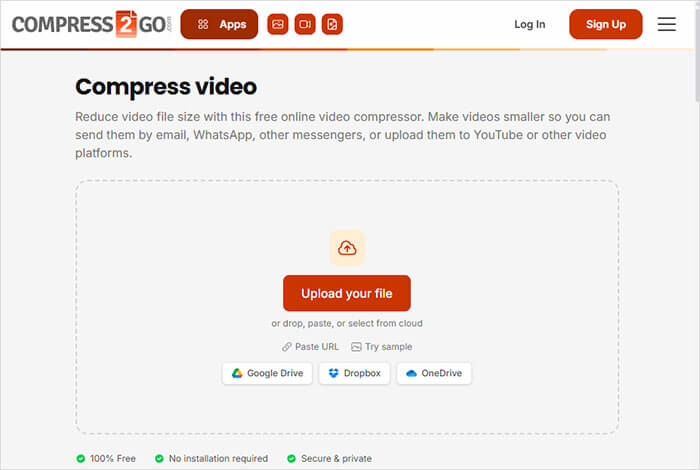
Compress2Go 是一款線上檔案壓縮工具,專注於縮小檔案大小,並支援視訊壓縮,包括 MP4 檔案。它的主要優勢在於無需複雜的設定;用戶上傳影片後即可立即開始壓縮。對於那些只想快速減小 MP4 檔案大小的用戶來說,它是一個非常方便的選擇。
以下是如何使用 Compress2Go 在線免費壓縮大型 MP4 檔案:
步驟 1. 在瀏覽器中造訪 Compress2Go 影片壓縮器頁面。
步驟 2. 點選「上傳檔案」按鈕,上傳要壓縮的大型 MP4 影片。
步驟 3. 在「設定檔案大小(MB)」方塊中輸入您想要的目標檔案大小,以減少 MP4 影片的大小。
步驟 4. 點選「開始」按鈕開始壓縮影片。
步驟 5. 等待壓縮過程完成,然後下載壓縮後的 MP4 檔案。
優勢:
* 免費線上使用。
* 支援MP4壓縮。
操作流程簡單直接。
缺點:
* 自訂選項有限。
對壓縮品質的控制有限。
* 不適用於專業視訊處理需求。
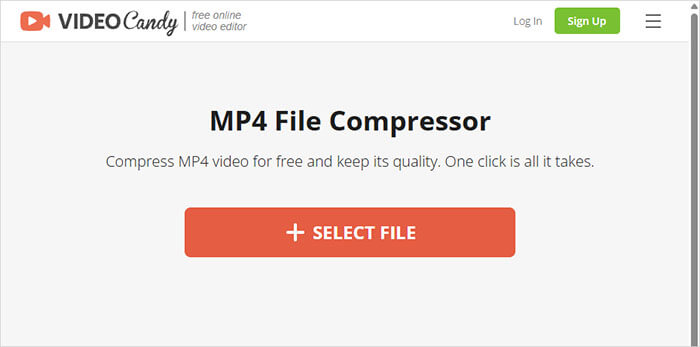
VideoCandy是一個線上影片編輯平台,提供包括影片壓縮在內的多種工具。用戶可以直接上傳MP4視頻,並透過瀏覽器完成壓縮。除了壓縮之外,VideoCandy還提供剪輯、調整大小和添加音樂等編輯工具。
以下是如何使用 Video Candy 在線壓縮超過 1GB 的 MP4 檔案:
步驟 1. 在瀏覽器中開啟 Video Candy MP4 壓縮器頁面。
步驟二:點選「選擇檔案」按鈕,上傳要壓縮的MP4影片。您也可以直接將影片檔案拖曳到工具中。
步驟 3:等待 VideoCandy 自動處理並壓縮上傳的 MP4 影片。該工具旨在減小視訊檔案大小,同時保持視訊品質。
步驟 4. 預覽壓縮後的影片結果,檢查檔案大小和品質是否符合您的需求。
步驟 5. 將壓縮後的 MP4 檔案下載到您的裝置。
優勢:
* 支援線上視訊處理。
* 整合多種影片編輯功能。
* 適用於基本的視訊修改需求。
缺點:
* 壓縮參數調整範圍有限。
處理大型檔案可能速度較慢。
* 進階功能受限。
雖然線上工具可以輕鬆免費地壓縮 MP4 文件,但它們並非處理大型影片的最佳選擇。許多線上壓縮工具會限製檔案大小、延長上傳時間或減少輸出品質控制選項。對於需要壓縮高解析度影片、處理大型檔案或維持更高影片品質的用戶而言,桌面軟體是更可靠的解決方案。
Video Converter Ultimate是一款適用於Windows和Mac視訊處理軟體。除了格式轉換之外,它還提供視訊壓縮功能。用戶可以調整影片尺寸、解析度、位元率和格式,從而在盡可能保持影片品質的同時,有效縮小 MP4 檔案的大小。
影片轉換器終極版的主要功能:
以下是如何使用 Video Converter Ultimate 在不損失畫質的情況下壓縮 MP4 影片的方法:
01啟動程序,從主介面的“視訊”部分選擇“視訊壓縮器”,開始壓縮 MP4 檔案。

02導入要壓縮的 MP4 視頻,然後調整壓縮設置,包括檔案大小、解析度和位元率。您可以預覽壓縮後的視頻,檢查品質並確保檔案大小已按需減小。

03選擇目標資料夾,然後點選「壓縮」按鈕開始壓縮過程。壓縮完成後,較小的 MP4 檔案將儲存到您選擇的位置,即可進行分享或儲存。

線上MP4壓縮工具和桌面軟體都能減少影片檔案大小,但它們的適用場景不同。以下是線上MP4壓縮和桌面MP4壓縮的主要區別。
| 比較 | 在線MP4壓縮 | 桌面MP4壓縮器 |
|---|---|---|
| 使用方法 |
直接在瀏覽器中運行 |
需下載並安裝軟體 |
| 易用性 | 簡單易懂,適合初學者 | 提供更多功能和控制 |
| 大檔案處理 | 可能有局限性 | 處理大檔案時更穩定 |
| 網路需求 | 需要上傳和下載文件 | 本地處理文件 |
| 參數調整 | 通常提供的選擇較少 | 提供更靈活的設置 |
| 隱私保護 | 文件需要在線上上傳。 | 文件仍儲存在本機。 |
如果只是偶爾需要壓縮短視頻,在線工具更方便。如果經常需要壓縮高清視頻,桌面軟體通常是更好的選擇。
線上MP4壓縮工具提供了一種快速且方便的方式來減少視訊檔案大小,非常適合不想安裝軟體或只需要簡單視訊處理的用戶。 FreeConvert、Clideo、ZAMZAR、ANYMP4、Compress2Go和VideoCandy等工具都能幫助使用者快速縮小MP4檔案的大小。然而,線上工具通常會受到檔案大小、處理速度和可用功能的限制。
如果您經常處理視頻,或者希望在文件大小和視頻質量之間取得更好的平衡,那麼像Video Converter Ultimate這樣的桌面 MP4 壓縮軟體可以提供更穩定、更靈活的解決方案。透過調整解析度、位元率和壓縮設置,您可以更有效率地管理大型 MP4 文件,同時保持良好的視訊品質。
相關文章:
如何壓縮影片以便在 Facebook Messenger 上播放? 3 種簡單方法




 PC版免費下載
 Mac版免費下載


