簡而言之:需要一款適用於 Discord 的 8MB 視訊壓縮器?了解 8mb.video 的使用方法、優缺點以及最佳免費替代方案。將線上工具與 Video Converter Ultimate 進行比較,以壓縮大型影片、自訂檔案大小,並在影片品質和上傳限制之間取得平衡。
想找一款 8MB 視訊壓縮工具,以便在 Discord 上分享影片而不會超過檔案大小限制嗎? 8mb.video 是一款免費的線上工具,旨在將影片壓縮到指定的檔案大小,對於需要在 Discord、即時通訊應用程式和其他線上平台分享較小影片片段的用戶來說非常實用。
在本指南中,我們將評測 8mb.video,解釋其使用方法,並討論其優缺點。我們也會介紹一些替代方案。無論您是在尋找免費的線上 8MB 視訊壓縮工具,還是更靈活的大型視訊檔案處理方案,您都能找到滿足您需求的選項。
8mb.video 是一款免費的線上影片壓縮工具,可協助使用者將影片檔案壓縮到特定的目標大小,例如 8MB、10MB、20MB、25MB、50MB 或 100MB。它還支援自訂目標大小,因此特別適合在 Discord 和其他有附件大小限制的平台上分享影片。
此工具無需安裝桌面軟體或註冊帳號。只需打開網站並上傳本地視頻,或嘗試在頁面提供的 URL 輸入框中輸入視頻連結即可。選擇目標尺寸後,工具會自動處理視頻,使輸出檔案盡可能接近指定尺寸,但不會超出限制。
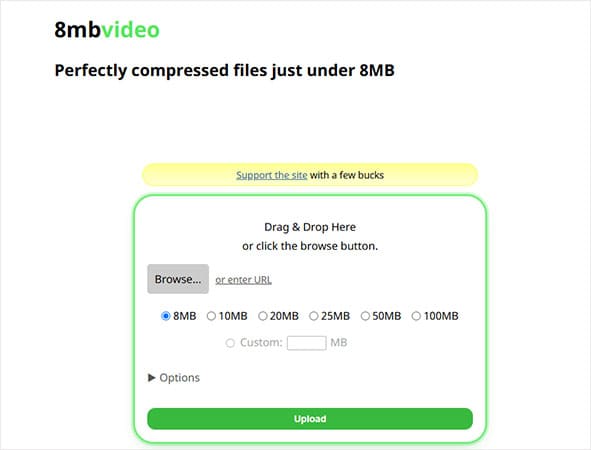
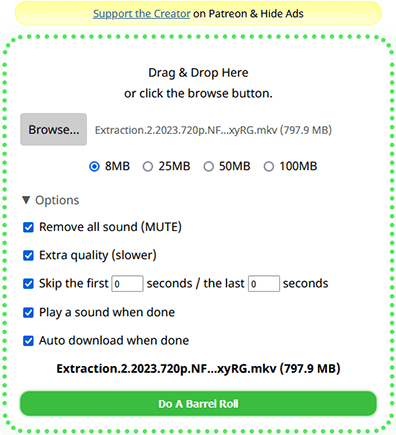
8mb.video 的主要功能包括:
8mb.video值得使用嗎?以下是它的優缺點。
優點:
* 無需註冊帳號即可免費壓縮影片。
* 支援多種預設目標尺寸和自訂檔案尺寸。
* 提供影片剪輯、音訊移除和額外畫質選項。
* 支援多種常見視訊格式和編解碼器。
* 無需安裝桌面軟體,並提供簡單的工作流程。
缺點:
* 需要上傳視頻,因此網絡速度可能會影響整體處理體驗。
* 目標尺寸設定過低可能會導致明顯的品質損失。
* 伺服器繁忙時,免費用戶可能需要排隊等候。
* 影片必須上傳到伺服器進行處理,因此不太適合不願意上傳敏感內容的使用者。
* 與專業影片編輯軟體相比,對複雜編輯和高級後製的支援有限。
使用 8mb.video 的過程相對簡單。即使您沒有任何影片編輯經驗,也可以按照以下步驟壓縮影片。
步驟 1. 存取 8mb.video,將影片拖曳到上傳區域,或點選「瀏覽」按鈕,從電腦或手機中選擇要壓縮的檔案。
步驟 2:選擇“8MB”預設。如果您需要其他檔案大小,請在頁面上選擇其他預設,或選擇「自訂」輸入您所需的目標大小。官方頁面目前列出的最大自訂目標大小為 200MB。
步驟 3. 展開“選項”,啟用“超高畫質”,移除音頻,或根據需要設定視訊的開始和結束時間。如果您只想分享特定片段,請先剪掉不需要的部分。
第四步:按照頁面上的說明開始壓縮過程。處理完成後,下載壓縮後的視頻,並檢查其檔案大小、畫面清晰度和音頻播放情況。
8mb.video 適合壓縮小文件,但並非唯一選擇。以下三種 8MB 視訊壓縮工具可滿足不同的需求。
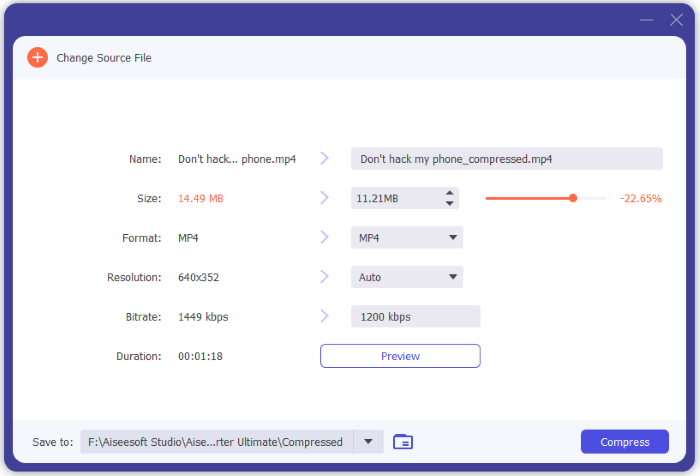
如果您需要比 8mb.video 更強大的控制功能, Video Converter Ultimate是一個不錯的桌面影片壓縮替代方案。它是一款適用於Windows和Mac的視訊轉換和壓縮程式。與僅提供簡單壓縮滑桿的線上工具相比,它提供了更多視訊處理選項,因此非常適合需要反覆調整設定、處理多個影片或將大型視訊檔案壓縮到特定大小的用戶。
您可以使用其視訊壓縮功能調整目標檔案大小、解析度和輸出格式,並在壓縮前預覽結果。該軟體支援常見的視訊格式,例如 MP4、MOV、AVI、MKV 和 WMV,也適用於處理高清及更高解析度的視訊素材。
Video Converter Ultimate 的主要功能:
如何在Discord中使用這款8MB視訊壓縮器而不損失畫質:
01開啟 Video Converter Ultimate,前往“視訊”標籤下的“視訊壓縮器”,然後上傳要壓縮的影片。
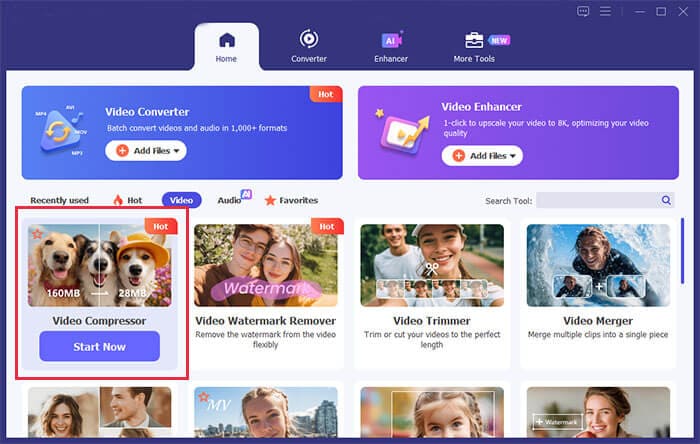
02調整壓縮滑桿以設定目標檔案大小。您還可以更改解析度和位元率,然後預覽結果以檢查視訊品質。
03點選“壓縮”開始壓縮過程。完成後,將壓縮後的影片儲存到您的電腦。
優點:
* 支援多種常見影片格式,方便轉換和壓縮。
* 允許您調整目標檔案大小、解析度和其他輸出設定。
* 支援批量處理,可壓縮多個視訊。
* 處理高解析度視頻,包括 4K 和 8K 視訊素材。
* 在桌面上處理視頻,減少對在線上傳大型源文件的依賴。
* 在一個桌面應用程式中提供多種視訊處理工具。
* 相容於Windows和Mac系統。
缺點:
* 需要安裝在Windows或Mac電腦上。
* 高級功能可能需要付費許可。
即使採用高強度壓縮,視訊品質仍然會下降。
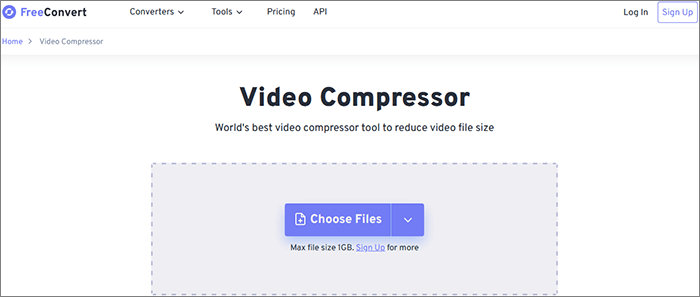
如果您想免費使用線上影片壓縮工具,無需安裝桌面軟體,FreeConvert 是另一個不錯的選擇。它提供基於瀏覽器的介面和壓縮設置,可以幫助您在將影片上傳到 Discord 或其他服務之前減少影片大小。根據可用選項,您可以選擇目標檔案大小或調整壓縮參數以獲得更小的輸出檔案。
優點:
* 無需在桌面安裝,即可在瀏覽器中使用。
* 提供可設定的壓縮選項。
* 便於偶爾進行視訊壓縮。
* 當您需要處理來自不同裝置的影片時,此功能非常有用。
缺點:
* 免費使用可能有檔案大小、使用量或處理量限制。
上傳大型影片取決於您的網路連線速度。
* 過度壓縮可能會降低影像品質。
注重隱私的用戶在上傳敏感影片之前,應先查看其資料處理政策。
Q1. 8MB視訊壓縮器使用安全嗎?
是的,8MB 視訊壓縮器通常可以安全地用於基本的視訊壓縮。但是,上傳私密或敏感影片時仍需謹慎。根據其官網訊息,上傳的檔案會在大約 20 分鐘後自動刪除。
Q2. 8MB 的影片有多長?
這取決於比特率。例如,位元率為 2.5 Mbps 的視頻,長度約為 25.6 秒,檔案大小為 8 MB(2.5 × 25.6 = 64 Mbps = 8 MB)。比特率越高,影片長度越短;位元率越低,影片長度越長。位元率受解析度、幀速率、編解碼器和壓縮設定等因素的影響。
Q3. 8MB視訊壓縮器可以壓縮影像嗎?
8MB 視訊壓縮器是專為視訊壓縮而設計的,不適用於影像壓縮。若要縮小 Discord 的圖片檔案大小,您可以使用 TinyPNG、PNG Compressor、Image Compressor 或 CloudConvert 等線上工具。這些工具可以幫助您壓縮影像,使其符合 Discord 的上傳大小限制。
8mb.video 是一款受歡迎的視訊壓縮工具,尤其受到 Discord 用戶歡迎。由於 Discord 沒有內建影片壓縮功能來幫助使用者滿足上傳檔案大小限制,您可能需要藉助外部工具來減少影片檔案的大小。
8mb.video 和上文提到的其他 8MB 視訊壓縮工具都是將影片壓縮到 8MB 或更小的實用選擇。如果您需要更高的靈活性,我們推薦使用Video Converter Ultimate 。它的桌面視訊壓縮工具可讓您調整輸出檔案大小和其他編碼設置,因此對於經常壓縮大檔案或希望更好地控制壓縮結果的用戶來說,它是一個不錯的選擇。
相關文章:
最佳視訊壓縮工具:適用於 PC、 Mac 、線上和行動裝置的 11 款頂級工具




 PC版免費下載
 Mac版免費下載


