TL;DR:
App Store 的「需要驗證」提示可能是由於付款方式過期、餘額不足或帳戶設定錯誤造成的。您可以嘗試更新付款資訊、查看購買記錄、調整螢幕使用時間限制、更新 Apple ID 地區或登出並重新登入來解決此問題。如果您忘記了 Apple ID 密碼,請查看帳戶恢復選項以重新造訪您的帳戶。
「我是超過2500名遇到應用程式商店『需要驗證』循環問題的用戶之一。每次嘗試下載應用程式(無論是免費的還是付費的),都會被要求輸入密碼,然後確認或添加新的支付方式。完成這一步後,又會被要求再次驗證,如此循環往復,應用卻始終無法下載。自2023年10月(我一直在尋找這個問題)……今天,但一直在尋找這個問題以來,我一直沒有找到這個問題!」
來自 Apple 社群
許多 iPhone 用戶在使用 App Store 時都會遇到「需要驗證」的提示,尤其是在下載免費應用程式或更新應用程式時。這個提示可能會讓人非常惱火。那麼,App Store 為什麼會出現「需要驗證」的提示呢?如何繞過 App Store 的驗證要求?本文將解釋造成此問題的可能原因,並提供多種解決方案,幫助您輕鬆解決此問題。
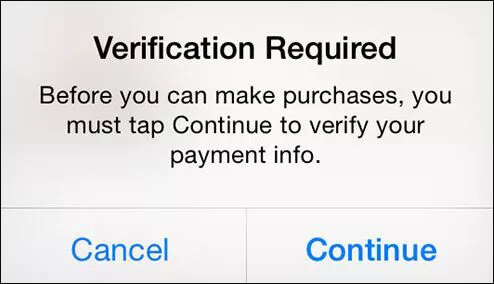
當您在 App Store 中看到「需要驗證」提示時,請了解「App Store 不允許我下載應用,需要驗證」訊息背後的原因,可以幫助您在學習如何關閉 App Store 驗證之前快速找到正確的解決方案。以下是最常見的原因:
在了解了「App Store 不允許我下載應用,需要驗證」的原因之後,現在是時候進入正題了。本節將介紹如何繞過 App Store 的驗證要求。
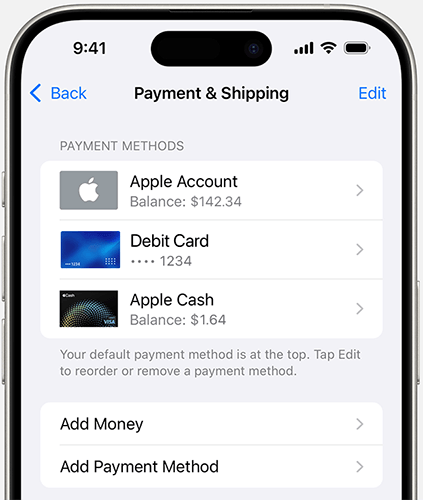
如果您的付款方式設定錯誤或已過期,App Store 將無法完成交易,並顯示「需要 App Store 驗證」提示。在這種情況下,您需要更新或更改您的付款方式。
在 iPhone/iPad 上:
步驟 1. 開啟 iPhone 上的“設定”,然後點擊您的“Apple ID”名稱。
步驟 2. 點選「付款和配送」。系統將提示您使用 Apple ID 登入。
步驟 3. 選擇“新增付款方式”,輸入新的付款詳情,然後點擊“完成”。
步驟 4. 點選“編輯”,然後按下舊付款方式旁的“紅色減號”按鈕。
步驟 5. 點選「完成」以確認付款方式的變更。
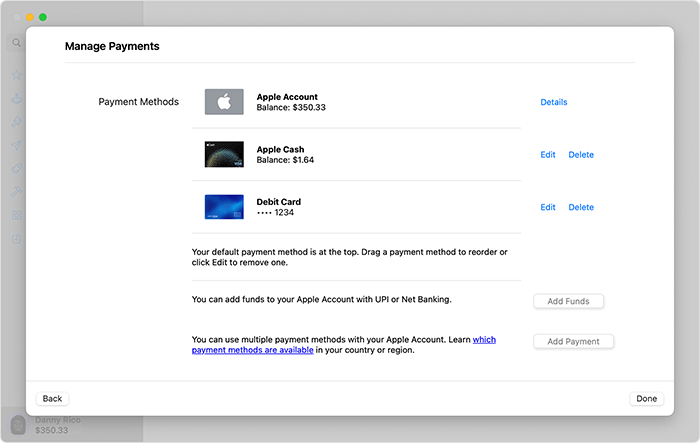
在Mac上:
步驟 1. 開啟Mac上的 App Store 應用,然後點選您的「Apple ID」名稱。
步驟 2. 點擊“帳戶設定”,然後使用您的 Apple ID 憑證登入。
步驟 3. 在「付款資訊」旁邊,點選「管理付款」。
步驟 4. 點擊“新增付款”,輸入您的新付款詳情,然後點擊“完成”。
步驟 5. 點選舊付款方式旁的“編輯”,然後選擇“刪除付款方式”。
您的帳戶可能存在待處理的付款或未付餘額,這可能會觸發「App Store 不允許我下載應用程式,需要驗證」的提示。清除未付餘額可以有效解決 Apple Store 需要驗證的問題。
以下是如何繞過App Store驗證的方法:
步驟 1. 開啟 iPhone 上的“設定”,然後點擊您的“Apple ID”名稱。
步驟 2. 點擊“媒體和購買”,然後選擇“查看帳戶”以存取您的“帳戶設定”。
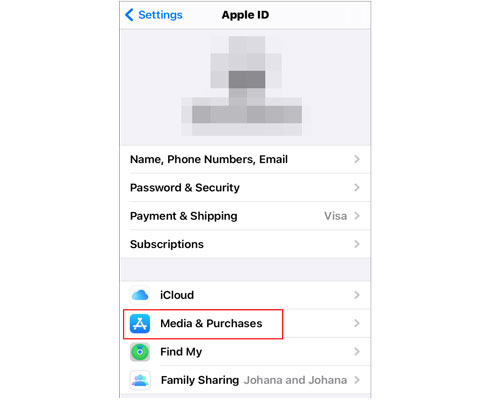
步驟 3. 在帳戶設定中,點擊“購買歷史記錄”,尋找任何有未結清餘額的商品。
步驟 4. 點選未付款項並完成付款以解決問題。
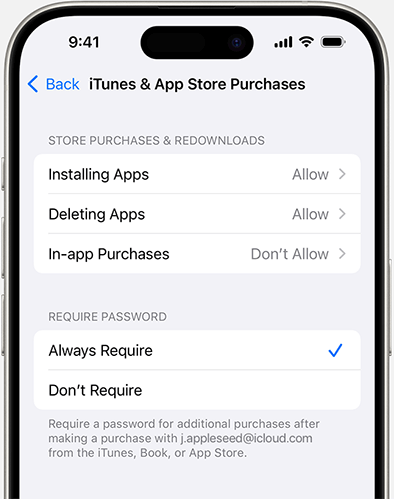
部分帳戶可能啟用了「需要密碼」功能,每次操作都會觸發驗證提示。如果您不需要此功能,可以將其關閉。停用此功能有助於您輕鬆解決 App Store 的驗證問題,並避免頻繁的驗證提示。
以下是如何關閉 App Store 驗證的方法:
步驟 1. 開啟“設定”應用程式,點擊“螢幕使用時間”,然後選擇“內容和隱私限制”。
步驟 2. 點選「iTunes 和 App Store 購買項目」。
步驟 3. 在「需要密碼」部分,選擇「不需要」。
步驟 4. 確保「應用程式內購買」和「安裝應用程式」都設定為「允許」。
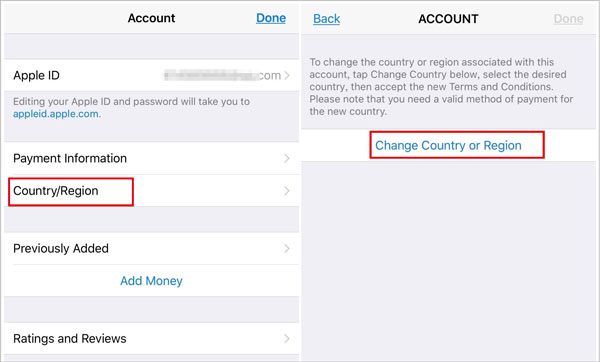
如果您變更了居住國家或付款方式,但尚未更新 Apple ID 中的國家/地區,App Store 將提示您進行驗證。正確設定 Apple ID 的國家/地區可以有效解決 App Store 的驗證要求問題。
以下是如何繞過App Store驗證的方法:
步驟 1. 開啟“設定”,然後前往“Apple ID”>“媒體與購買項目”。
步驟 2. 點選「檢視帳號」 > 「國家」。
步驟 3. 選擇“更改國家或地區”,然後輸入您的新地址資訊。
步驟 4. 輸入與新地區相符的付款方式,然後點選「完成」。
有時,帳戶狀態問題會導致「App Store 不允許我下載應用,需要驗證」的提示。登出並重新登入您的 Apple ID 可以刷新帳戶狀態並解決此問題。
以下是如何繞過App Store驗證的方法:
步驟一:開啟“設定”,輕按您的“Apple ID”,然後選擇“登出登入”。 (無法退出您的 Apple ID ?)
步驟 2. 重新輸入您的 Apple ID 和密碼以重新登入。
步驟 3. 開啟 App Store,檢查問題是否已解決。

使用上述方法可以解決「App Store 需要驗證」的問題,但您需要輸入 Apple ID 密碼。如果您忘記了 Apple ID 密碼怎麼辦?別擔心, iPhone Unlocker——一款專業的iOS解鎖工具——可以幫助您在無需密碼的情況下從 iPhone 或 iPad 中移除 Apple ID,從而繞過 App Store 的「需要驗證」提示。
iPhone Unlocker 能為您做些什麼?
以下是如何使用 iPhone Unlocker 在無需 Apple ID 密碼的情況下移除 App Store 驗證的方法:
01在電腦上啟動 iPhone Unlocker,然後選擇「解鎖 Apple ID」模式。

02使用 USB 連接線將iOS裝置連接到電腦。裝置被識別後,系統會提示您在裝置上點選「信任」。然後,點擊“開始”按鈕啟動該過程。
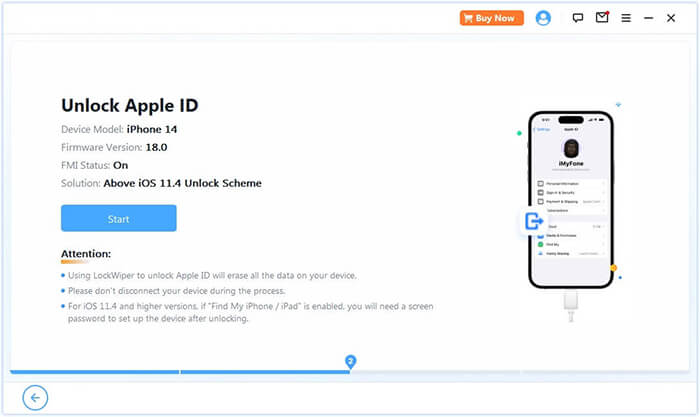
如果「尋找我的iPhone」功能已關閉, 03 iPhone Unlocker 無需密碼即可移除 Apple ID。如果該功能已啟用,您需要先透過「設定」將 iPhone 或 iPad 恢復原廠設定。
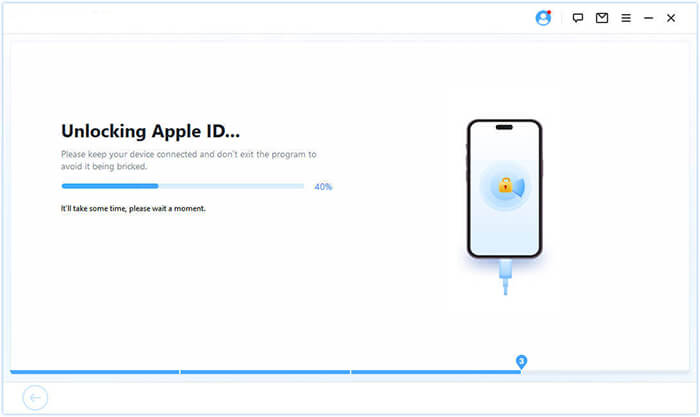
04依照螢幕上的指示進行移除操作。軟體將根據您的裝置型號和iOS版本下載正確的韌體包。下載完成後,它將自動移除 Apple ID 及其關聯的密碼。
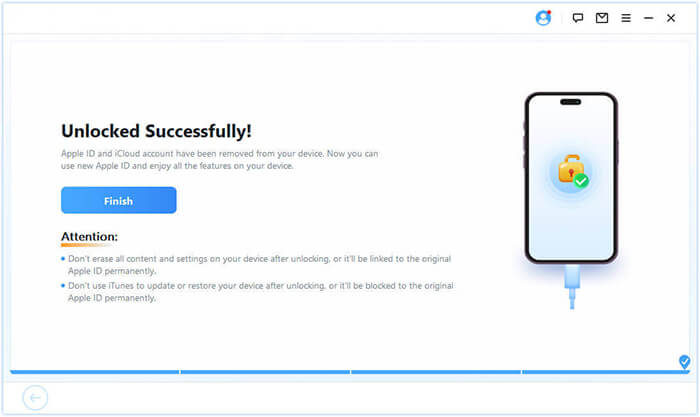
當 App Store 提示「需要驗證」時,通常是由於付款資訊、未付餘額或帳戶設定存在問題。本文提供了多種解決方案,協助您快速解決「App Store 需要驗證」的問題。但是,如果您由於忘記 Apple ID 密碼而無法移除驗證要求, iPhone Unlocker將是您的最佳選擇。
相關文章:
如何解決 iPhone/iPad 上 iTunes/App Store 一直要求輸入密碼的問題?
【完整指南】彈出「Apple ID 密碼要求」提示及解決方法?




 PC版免費下載
 Mac版免費下載


