「你好,我在2021年創建了一個新的Apple ID,但我沒有使用@icloud.com,而是使用了@gmail.com,蘋果也驗證通過了……結果我的帳戶被鎖定了,因為我沒有郵箱地址來恢復帳戶。我想,好吧,現在我有了Apple密碼,但是我忘記了Apple ID的密碼,所以我嘗試輸入註冊時使用的郵箱地址來重置密碼,結果卻顯示用戶無效。
來自 Apple 社群
看到「Apple ID 無效或不受支援」的錯誤訊息可能會令人沮喪,尤其是在嘗試登入、下載應用程式、更新軟體或使用 iCloud 服務時。為什麼您的 Apple ID 無效或不受支援?如何解決「此 Apple ID 無效或不受支援」的問題?您可以在本文中找到答案。讓我們一起來看看。
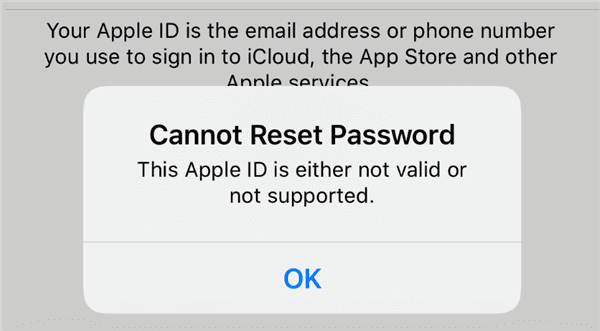
如果您遇到「Apple ID 無效或不受支援」的錯誤提示,可能的原因如下:
在了解「無法重設密碼,此 Apple ID 無效或不受支援」的原因後,您可以嘗試以下 8 種有效的解決方案自行解決。
「Apple ID 無效或不受支援」錯誤最常見的原因之一是輸入了錯誤的 Apple ID 電子郵件地址。這是最基本的一步,但常常被忽略。
前往「設定」> Apple ID 登入螢幕,仔細檢查電子郵件地址是否完整且拼字正確。請確保您使用的是最初註冊為 Apple ID 的電子郵件地址。
解決 Apple ID 無效或不受支援問題的另一個有效方法是登出您的 Apple ID,然後再重新登入。此過程有助於清除與您的 Apple ID 相關的臨時故障或未知錯誤。
請依照以下步驟操作:
步驟 1. 開啟 iPhone 上的「設定」。
步驟 2. 點選頂部的姓名,捲動到頁面底部,然後點選「登出登入」。 (無法退出您的 Apple ID ?)

步驟 3. 返回同一畫面,點選「登入」重新登入您的 Apple ID。
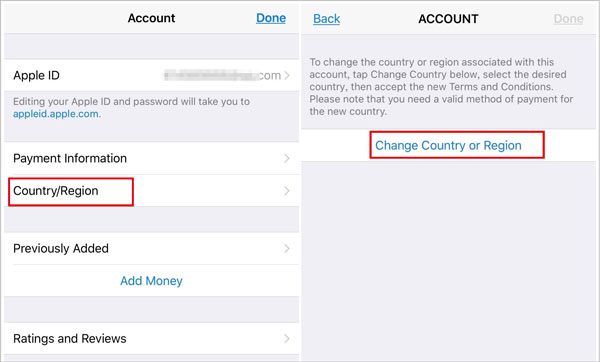
Apple ID 的使用可能受地區限制,具體取決於帳戶建立地或裝置使用地。如果您的 Apple ID 設定在某些服務不可用的地區,您可能會遇到「Apple ID 無效」的問題,尤其是在出國旅行時。將您的 Apple ID 更新到正確的地區可以解決此問題。
請依照以下步驟操作:
步驟 1. 開啟 iPhone/iPad 上的「設定」。
步驟 2. 點擊“您的姓名”>“媒體和購買”,然後選擇“查看帳戶”。
步驟 3. 點擊“國家”,然後選擇您的 Apple ID 支援的地區。
步驟 4. 依照螢幕上的指示完成區域更新。
蘋果系統偶爾會出現短暫中斷,可能會影響 Apple ID 服務。發生這種情況時,使用者可能會遇到諸如 Apple ID 無效之類的錯誤。建議您造訪蘋果系統狀態頁面,查看是否有任何正在進行的服務中斷或維護。如果伺服器正在修復,您需要等待服務恢復。

如果您仍然收到「Apple ID 無效或不受支援」的訊息,有時只需重新啟動 iPhone 即可恢復您的 Apple ID。若要重新啟動 iPhone,請依照以下步驟操作:
步驟 1. 同時按住「音量」按鈕和「側邊」按鈕,直到關機滑桿出現。
步驟 2. 拖曳滑桿關閉 iPhone,然後等待約 30 秒。
步驟 3. 若要重新啟動,請按住「側邊」按鈕,直到出現 Apple 標誌。

蘋果會定期發布iOS和 iPadOS 更新,以修復漏洞並提升效能。過時的軟體有時會導致裝置無法識別您的 Apple ID。為避免這種情況,請確保您的 iPhone 或 iPad 運行的是最新軟體。
設備更新步驟:
步驟一:前往「設定」>「一般」>「軟體更新」。 ( iPhone軟體更新失敗?)
步驟 2. 如果「自動更新」已啟用,您將看到您的裝置是否已是最新版本。
步驟 3. 如果有新版本可用,請點選「立即更新」安裝最新版本。
步驟 4. 更新後,檢查您的 Apple ID,看看無效 Apple ID 問題是否已解決。

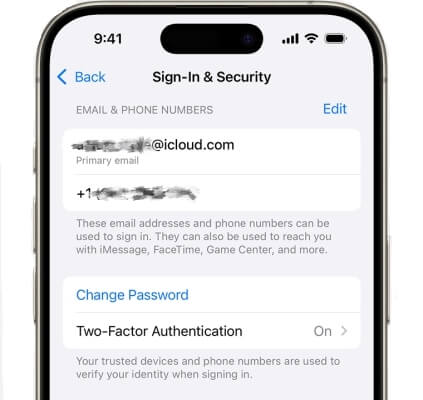
如果仍然無法登錄,請嘗試重設 Apple ID 密碼。如果「此 Apple ID 無效或不受支援」的錯誤是由密碼問題引起的,重設密碼可以解決該錯誤。
透過「設定」重設 Apple ID 密碼:
步驟 1. 在您的 iPhone 或其他受信任的 Apple 裝置上,開啟「設定」。
步驟 2. 點選您的姓名 > “登入與安全性” > “更改密碼”,然後按照螢幕上的指示重設您的 Apple ID 密碼。

在網頁上重設 Apple ID 密碼:
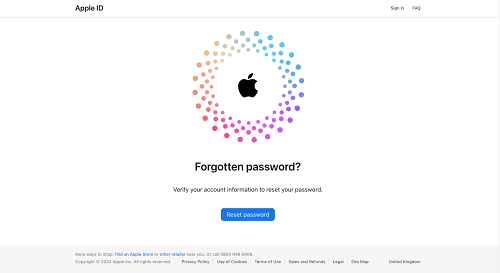
步驟 1. 在手機或電腦上開啟瀏覽器,造訪iForgot 網站。
步驟 2. 點選主頁上的「重設密碼」按鈕。
步驟 3. 輸入您的 Apple ID 電子郵件地址或電話號碼,然後點選「重設我的密碼」。
步驟 4. 依照螢幕上的指示完成密碼重設。
如果以上方法都無效,那就需要尋求協助了。請造訪 support.apple.com,您可以在這裡進行線上聊天、撥打電話或預約服務。 Apple 支援團隊可以檢查您的帳戶並找出問題所在。他們可能會詢問一些安全問題以驗證您的身份——這是正常現象。請如實回答,他們會一步一步指導您解決問題。
雖然上述步驟通常有效,但對某些用戶來說,這可能是一個漫長而令人沮喪的過程。如果您希望快速且有效率地解決問題,最佳選擇是使用第三方iOS解鎖軟體,它只需幾分鐘即可輕鬆修復「Apple ID 無效或不受支援」的錯誤。 iPhone Unlocker就是這樣一款工具。它允許您在無需密碼的情況下解鎖 Apple ID,從而恢復您對所有服務的存取權限。
iPhone解鎖器的主要功能:
只需幾個步驟即可修復 Apple ID 無效或不受支援的問題。
* 只需幾分鐘即可從 iPhone 快速移除 Apple ID、Touch ID 和 Face ID。
*無需密碼即可解鎖您的 iPhone、iPad 或 iPod 。
* 輕鬆繞過 iPhone、iPad 和 iPod touch 上的所有類型的螢幕鎖。
* 立即移除 MDM限制和設定檔。
* 完全相容於所有 iPhone 機型和iOS版本,包括 iPhone 17 和iOS 26。
以下是如何在沒有密碼的情況下從 iPhone 移除 Apple ID 的方法:
01在您的電腦上下載並安裝 iPhone Unlocker。啟動程序,然後在主畫面上選擇“解鎖 Apple ID”。

02將您的 iPhone 連接到電腦。程式將自動偵測您的裝置。偵測成功後,點選「開始」繼續。

03如果「尋找我的iPhone」已關閉,程式將立即開始解鎖。如果「尋找我的iPhone」已啟用,請前往「設定」>「一般」>「還原所有設定」將其關閉,然後再繼續。如果雙重認證已啟用,請檢查您的裝置狀態,然後點選「下一步」。此時將出現一個確認彈出視窗——輸入“000000”,然後點擊“解鎖”繼續。

04請稍等片刻,程式將快速解鎖您的 Apple ID,不會有任何問題。

總而言之,本文解釋了「此 Apple ID 無效或不受支援」錯誤出現的原因,並分享了 8 種簡單的解決方案。對於大多數用戶來說,這些方法都能快速生效;但如果這些方法無效, iPhone Unlocker提供了一種可靠的方法,無需密碼即可解鎖您的 Apple ID,輕鬆恢復對裝置的存取權。如有任何疑問,請在下方留言。
相關文章:
目前無法在 iPhone/iPad 上建立 Apple ID:13 個簡單解決方法
如何解決 iPhone 卡在設定 Apple ID 介面的問題? - 8 種有效方法




 PC版免費下載
 Mac版免費下載


