TL;DR:
本指南說明如何在Android裝置上恢復原廠設定後繞過 Google 的出廠重設保護 (FRP),並根據您可用的工具概述了幾種方法。
“我買了一部恢復出廠設定的手機。我不知道上面有沒有谷歌帳號。我該怎麼解決這個問題?”
來自 Quora
您是否曾經遇到過恢復原廠設定後無法登入 Google 帳號或解鎖手機的情況?裝置重置後需要繞過 Google 帳戶驗證是Android用戶經常遇到的難題。無論您是忘記了登入憑證、購買了二手設備,還是遇到了意想不到的驗證障礙,這都可能令人非常沮喪。本文將指導您如何在重置後繞過 Google 帳戶驗證。我們將探討六種可行的方法,包括最有效、最可靠的方法。
Google 帳號驗證是Android 5.1 Lollipop 系統中新增的安全功能。建立 Google 帳戶時,您可能需要進行驗證,以確認該帳戶是由真人建立的。 Google 會傳送驗證碼給您註冊的信箱,您需要輸入該驗證碼才能完成驗證程序。
以前,用戶可以透過恢復模式將裝置恢復原廠設定來解鎖。但是,有了這項功能,重置後,Google會提示您登入關聯的帳戶才能存取手機。
在未停用恢復原廠設定保護 (FRP) 的情況下對手機執行恢復原廠設定操作會觸發 Google 鎖定。您的裝置將一直處於 Google 鎖定狀態,直到您繞過 Google 帳戶驗證。您可以透過電子郵件輕鬆繞過此鎖定。您可以選擇在登入新帳戶之前刪除之前同步的帳戶。但是,如果您忘記了 Google 帳戶信息,本文將詳細介紹其他繞過 Google 帳戶驗證的方法。
您是否正在尋找一種無需任何特殊條件即可繞過Android上的Google帳號驗證的解決方案? Android Unlock可以幫到您。作為領先的手機解鎖軟體專家,它可以在幾分鐘內有效解鎖各種類型的設備鎖。
但請注意,繞過Google驗證需要執行恢復原廠設定操作,這會導致資料遺失。因此,建議您在操作前備份Android資料。
Android Unlock 究竟有哪些令人印象深刻的地方?
立即免費下載Android Unlock,並按照簡單的操作手冊學習如何使用此產品繞過Android上的 Google 驗證:
01前往「移除 Google 鎖定 (FRP)」模組
在電腦上啟動谷歌鎖繞過程序,並透過 USB 線連接Android手機。導覽至「移除Google鎖定 (FRP)」選項。

02選擇標準模式
在選項清單中,選擇“標準模式”。然後選擇正確的Android版本,並點擊「開始」。

03按照螢幕上的指示操作
請依照介面上的步驟啟用設備的USB調試模式。然後程式將開始移除GoogleFRP鎖定。

05重置後繞過Google帳戶驗證
移除手機上的Google驗證的進度將顯示在下一個畫面。完成後,FRP鎖定將被成功移除。

本質上,如果您在成功重置運行Android 6 或更早版本Android設備後遇到 FRP 鎖,您可以採用一些策略來繞過 Google 帳戶驗證並重新獲得對手機的存取權。
如何在使用Google鍵盤恢復出廠設定後繞過Google驗證?
步驟 1:若要從 Google 帳戶驗證畫面存取 Google 鍵盤,請點選「選項」。接下來,用力按住“@”符號,直到出現“設定”選單。
步驟 2:選擇“鍵盤設定”。在介面右上角,點擊三個點,然後選擇「幫助與回饋」。
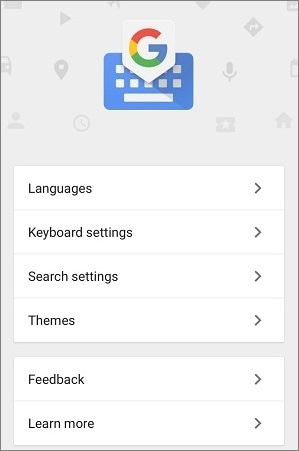
步驟 3:在說明部分,選擇「使用 Google 鍵盤」。進入後,長按頁面上的任意文本,然後選擇“網頁搜尋”。
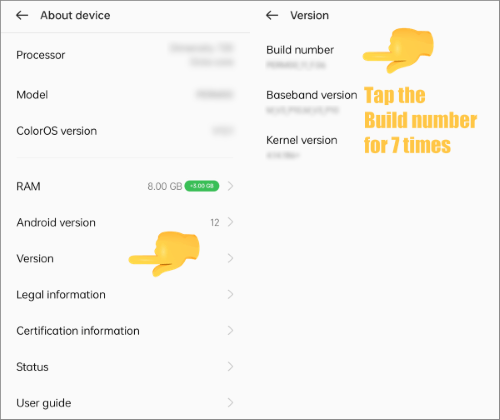
步驟 4:前往“設定”>“關於裝置”>“版本”>“內部版本號”,然後連續點擊 7 次以啟動“開發者模式”。
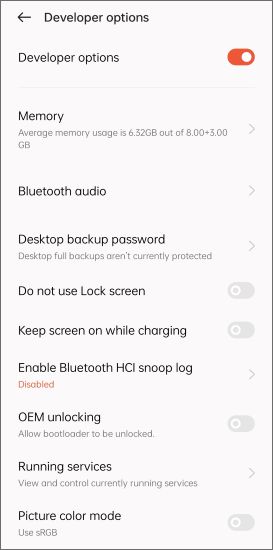
步驟 5:返回選單,在選項中找到「開發者選項」。點擊“OEM解鎖”,然後按兩次“返回”鍵。
步驟 6:最後,重新啟動您的行動設備,連接到穩定的 Wi-Fi 網絡,並新增一個新的 Google 帳戶以重新獲得對設備的存取權。
注意:請確保您已準備好 Google 帳戶詳細信息,例如電子郵件地址和密碼,以便在需要時使用。此外,某些裝置啟用了原廠重置保護 (FRP),這可能會妨礙您繞過 Google 驗證。
在Android上安裝一款繞過Google帳號驗證的工具也是個好主意。通常來說,安裝和使用這類工具比直接安裝應用程式稍微複雜一些。具體步驟可能因手機品牌和型號而異,但基本步驟包括:
想繞過Google帳號的FRP鎖定嗎?以下是4種工具。
輕鬆繞過Google帳號FRP鎖定:4種不同工具(最新)若要繞過Google驗證,請在執行恢復原廠設定之前停用原廠重設保護 (FRP)。 FRP 會在您使用Google帳戶設定裝置後立即激活,許多用戶可能並未註意到此預設設定。但是,如果您發現自己被鎖定在已啟用 FRP 的裝置之外,此功能可能會造成不便。
以下是繞過Gmail谷歌帳號驗證的詳細指南:
步驟 1:開啟Android裝置上的「設定」應用程序,向下捲動選擇「帳戶」。
步驟 2:頁面將顯示與您的裝置關聯的所有帳戶。請從清單中選擇一個 Google 帳戶。
步驟 3:當帳戶詳情出現時,點擊「刪除帳戶」將其從您的Android裝置中刪除。
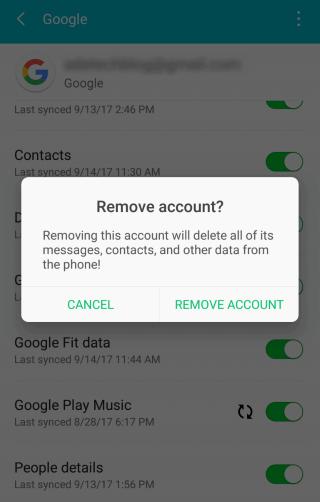
步驟 4:重複以上步驟,從您的智慧型手機中移除所有Google帳號。這樣您就可以繞過谷歌帳號驗證,重設您的Android手機。
您也可以使用簡訊繞過谷歌帳號驗證。但是,穩定的網路連線對於成功完成此操作至關重要。以下步驟說明如何透過簡訊繞過Google帳號鎖定:
步驟 1:透過簡訊發送電子郵件
建立穩定的網路連接,然後嘗試輸入任意電子郵件地址。找到透過簡訊發送的選項。接下來,編寫簡訊並透過螢幕上出現的視窗發送至 112。
步驟 2:點選「呼叫」按鈕
螢幕上會顯示一則通知,提示發生錯誤,您的訊息未能送達。通知旁邊還有一個通話按鈕;點擊此按鈕即可。
步驟 3:對Android手機進行硬重置以繞過 Google 鎖定
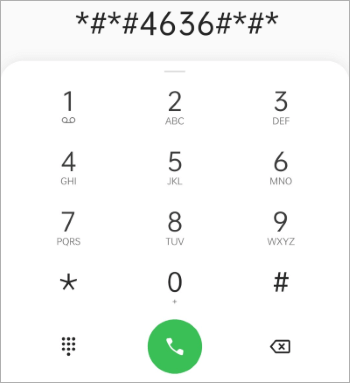
撥打*#*#4636#*#* 。此程式碼將引導您進入設定頁面,在那裡您可以執行硬重置。重置成功後,您的手機即可正常使用。
注意:對於三星用戶,以下是 5 種繞過三星手機上的 Google 帳戶的有效方法。
問題1:繞過Google帳號驗證是否有風險?
繞過Google帳戶驗證可能會使您的裝置面臨未經授權的訪問,並使保固失效,甚至可能違反服務條款。
問題2:如何啟用和停用出廠重置保護(FRP)?
若要在您的Android裝置上啟用原廠重設保護 (FRP),請確保其運作的是Android 5.1 或更高版本。為此,請前往裝置的“設定”>“帳戶”,然後關聯一個Google帳戶或新增一個具有已知憑證的第二個帳戶。
若要停用 FRP,請依序進入“設定”>“帳戶”,選擇已關聯的 Google 帳戶,然後手動將其刪除。
問題3:是否有通用的程式碼可以繞過Android的Google帳號驗證?
目前沒有通用的方法來繞過Android的Google帳號驗證。繞過方法的成功與否取決於您裝置的特定品牌、型號和Android版本。因此,在嘗試繞過此驗證時,請務必遵循針對您裝置的說明,並考慮相關的法律問題。
在上述所有方法中,我們認為Android Unlock是重置Android後繞過 Google 帳戶驗證的首選解決方案。該工具不僅簡化了操作流程,而且無需任何前提條件即可提供流暢的使用體驗。
最後,再次提醒一句——繞過Google帳號驗證可能會降低設備的安全性。因此,請務必在繞過驗證後加強設備安全,以防止未經授權的存取。
相關文章:




 PC版免費下載


