TL;DR:
出廠重設保護 (FRP) 會在Android裝置恢復原廠設定後將其鎖定,直到輸入原始 Google 帳戶憑證為止。對於忘記這些憑證的用戶,AddROM 等第三方工具提供了一種恢復存取權限的方法。本文將介紹 AddROM FRP Bypass 的工作原理、優缺點,並介紹Android Unlock 作為更安全的替代方案。
出廠重置保護 (FRP) 廣泛應用於Android設備,旨在保護使用者資料免遭未經授權的存取。當使用者執行出廠重置時,裝置會要求輸入與裝置關聯的Google帳戶憑證。如果用戶忘記了Google帳戶密碼,裝置將無法存取。為了解決這個問題,許多用戶都在尋找FRP 解鎖工具,而 AddROM FRP Bypass 就是其中一個解決方案。
本文將詳細介紹 AddROM FRP Bypass 工具,涵蓋其功能、使用方法和安全性問題,以協助您決定該工具是否為解鎖 FRP 鎖定的Android裝置的正確選擇。
FRP(出廠重置保護)是Android裝置上的安全功能,旨在防止未經授權的使用者重置和使用裝置。當使用者執行出廠重置時,裝置會要求輸入與其關聯的Google帳戶憑證。如果未提供正確的帳戶訊息,設備將被鎖定且無法使用。
雖然此功能有助於在資料被盜或遺失時保護用戶數據,但對於忘記帳戶資訊的合法用戶來說,這可能會成為一個重大問題。
AddROM是一款專門用來繞過Android裝置出廠重置保護(FRP)鎖的工具。它提供多個版本,每個版本都針對特定的Android機型量身定制。
AddROM最大的優點在於無需電腦或筆記型電腦即可使用。只需在您的Android裝置上下載並安裝AddROM APK,即可在幾分鐘內繞過FRP鎖定。

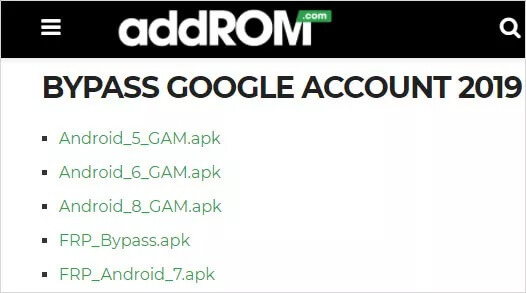
以下是AddROM支援的Android版本詳情:
使用 AddROM FRP Bypass 工具的過程相對簡單,但需要遵循特定步驟才能確保成功繞過 FRP 鎖定。以下是詳細步驟,包括如何使用 HushSMS 和 FRP Bypass APK 檔案解鎖設備。
步驟 1:準備您的設備
請確保已鎖定的Android裝置已插入有效的 SIM 卡。將此裝置放在一邊,並使用另一部已安裝 AddROM 工具的手機。
步驟 2. 下載並安裝 HushSMS
在已安裝 AddROM 的手機上,請造訪 AddROM 網站並下載 HushSMS.apk 檔案。
找到並開啟 HushSMS.apk,然後導航至「我的檔案」>「下載」安裝應用程式。
步驟 3. 發送 WAP PUSH SL 訊息
開啟 HushSMS 應用並選擇「WAP PUSH SL」。
輸入被鎖定裝置的電話號碼,並在訊息方塊中輸入訊息「www.youtube.com/@addROMcom」。
點擊“發送 WAP PUSH SL”,然後等待訊息發送到鎖定的裝置。
第四步:打開 YouTube 頻道並下載應用程式
在鎖定的裝置上,等待 AddROM YouTube 頻道自動開啟。點擊選單圖標,然後選擇“條款和隱私權政策”。
在瀏覽器中搜尋“addrom.com/bypass”,然後下載 Google 帳號管理器 APK。
步驟 5. 安裝 FRP 解鎖 APK
在被鎖定的裝置上下載並安裝 FRP Bypass APK 和 Google Account Manager APK。
步驟 6. 登入並重新啟動設備
打開 FRP Bypass 應用程序,點擊選單圖標,然後選擇「瀏覽器登入」。
使用您的 Google 帳戶登錄,登入成功後,重新啟動裝置。
步驟7:解鎖完成
設備重新啟動後,FRP鎖定將被繞過,設備即可正常存取。現在您可以設定新的Google帳戶,或執行恢復原廠設置,並根據需要配置裝置。
*廣泛的兼容性: AddROM FRP Bypass 支援從 Lollipop 5.0 到 Pie 9.0 的各種Android版本,確保新舊裝置都可以使用此工具解鎖。
*用戶友好:該工具提供了一個簡單易懂的流程,即使是非技術用戶也可以使用。
*無需Root或解鎖Bootloader:與其他一些FRP繞過工具不同,AddROM不需要Root或解鎖Bootloader,從而降低了損壞裝置的風險。
*安全風險:與任何第三方工具一樣,使用 AddROM FRP Bypass 也存在潛在的安全風險。該工具的某些版本可能包含惡意軟體,從而危及您的裝置或資料安全。
*法律風險:在某些司法管轄區,繞過 FRP 鎖可能違反製造商的服務條款或當地法律,尤其是在設備是二手購買的情況下。
*偶爾出現的相容性問題:雖然 AddROM 支援一系列Android版本,但它的更新速度可能不夠快,無法支援最新的Android系統更新或更新的裝置型號。
雖然 AddROM FRP Bypass 是一款有效的工具,但它並非唯一選擇。如果您正在尋找更安全、更可靠的替代方案, Android Unlock 是一個不錯的選擇。 Android Android提供更安全的 FRP 解鎖方案,並支援更廣泛的裝置和Android版本。
Android Unlock 相較於 AddROM 的一些優點包括:
此FRP解鎖工具提供兩種解鎖模式:標準模式和高級模式。
使用電腦移除任何Android手機上的GoogleFRP鎖的步驟(標準模式):
01在您的電腦上下載並安裝 FRP 解鎖軟體。
02開啟該工具,從主畫面選擇「移除Google鎖定(FRP)」。然後,使用 USB 連接線將您鎖定的Android裝置連接到電腦。

03按照螢幕上的指示選擇您的Android版本,然後點擊「開始」。

04按照指示的步驟設定您的手機。

05請稍等片刻,工具正在移除Google鎖。在此期間請勿使用手機。
過程完成後,螢幕可能會短暫閃爍。請重新啟動手機,重新啟動後,FRP鎖定將被徹底移除。

現在您已經對 AddROM FRP Bypass 有了全面的了解,讓我們來總結一下。總的來說,AddROM Bypass 對於需要在恢復出廠設定後移除Android裝置上的 FRP 鎖定的用戶來說是一款很棒的免費工具。但是,它的使用可能有些複雜,並非相容於所有設備,並且在使用第三方 APK 時存在一些風險。
如果您遇到任何問題,或者正在尋找更安全、更可靠的解決方案, Android Unlock是一個絕佳的選擇。這款工具最大的優勢在於,它不僅可以繞過 FRP 鎖,還支援解鎖圖案、臉部辨識和其他螢幕鎖定類型。它易於使用,並提供更高的安全性。
相關文章:
如何使用 ADB 指令繞過 FRP 鎖及其他Android解鎖方法




 PC版免費下載


