“如何將所有照片從iPad傳輸到iPhone?我把所有東西都備份到雲端,然後轉移到新的iPhone上。但是在檢查時,我發現它只傳輸了我一半的照片。雲和 iPad 上有足夠的空間。如何傳輸其餘照片?
- Apple 支持社區
有時,出於各種原因,您可能希望將iPad照片放到iPhone上。這篇文章演示了如何以八種有效的方式將照片從iPad傳輸到iPhone。如果您急於解決問題,請流覽以下內容。
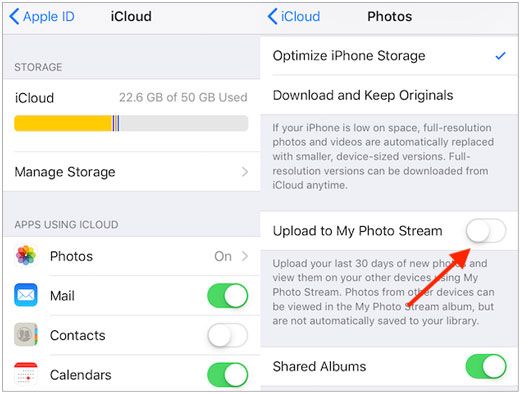
Photo Stream 最多可將 1,000 張相機膠捲照片備份到您的 iCloud 帳戶,而不會佔用 iCloud 儲存空間。之後,您可以通過Wi-Fi連接和相同的Apple ID 從所有Apple設備存取它們。
要自動將照片從iPad傳輸到iPhone:
01確保您在 iPhone 和 iPad 上使用相同的 Apple ID 登錄。
02在兩台設備上啟用 照片流 :打開 “設置” >輕點您的姓名 > iCloud > 照片 >打開 “上傳到我的照片流 ”選項。
03在 iPhone >相冊>“我的照片流”上打開“照片”以查看同步的照片。
另請參閱:
您可以通過 7 種方式輕鬆地將照片從 PC 放在 iPad。讓我們來看看。
是否可以 從鎖定的iPhone中恢復照片?是的,打開本指南以獲取解決方案。
由於 iPad 和 iPhone 執行相同的作業系統,您還可以使用 AirDrop 將照片從 iPad 無線同步到 iPhone。
如何將照片從iPad無線傳輸到iPhone?
01在兩台設備上啟用AirDrop。轉到 控制中心 >然後按兩下 「隔空投送 」>選擇 “僅限聯繫人 ”或 “所有人”。您還需要啟用 Wi-Fi 和 藍牙 進行連接。
02打開iPad的 “照片 ”應用程式>選擇要傳輸的所需照片>點擊 “共用 > AirDrop ”>選擇iPad開始同步。
03點擊iPhone上的 “接受 ”以接收傳輸的照片。

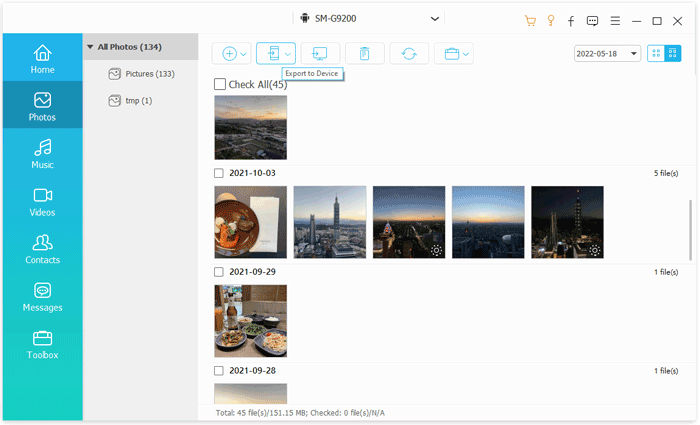
iOS Photo Transfer 是將照片從iPad同步到iPhone的最直接方法。將兩台設備連接到安裝了此軟體的計算機後,您可以一鍵在它們之間自由切換聯繫人、照片、音樂和其他媒體檔。此外,它還在iOS和Android設備之間傳輸數據。
通常,它適用於運行 iOS 6 至 iOS 16 的 Apple 設備,例如 iPhone 14/SE(第 3 代)/13 Pro Max/13 Pro/13/13 mini/12 Pro Max/12 Pro/12/12 mini/11/X、iPad 9/8/7/6/5/4/3/2/1、iPad Pro 6/5/4/3/2/1 等。
如何一鍵從iPad轉移到iPhone?
01在計算機上安裝並打開軟體,然後通過兩根有效的USB電纜將兩個iDevices連接到計算機。然後,它會自動檢測您的設備。
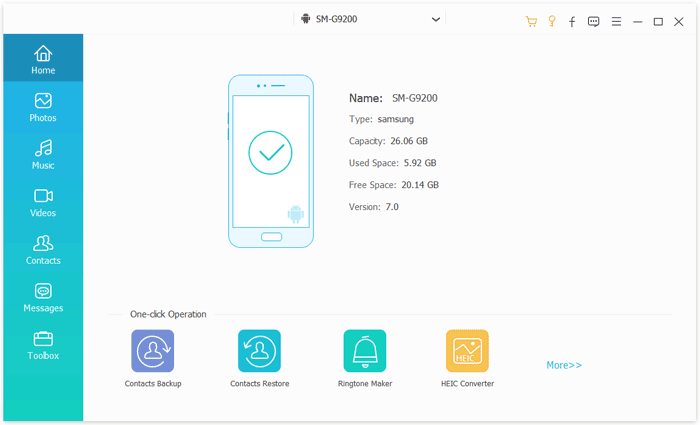
02使兩個設備都按正確的順序排列。如有必要,請點擊 切換 以切換它們。接下來,按兩下內容表中 的照片 。
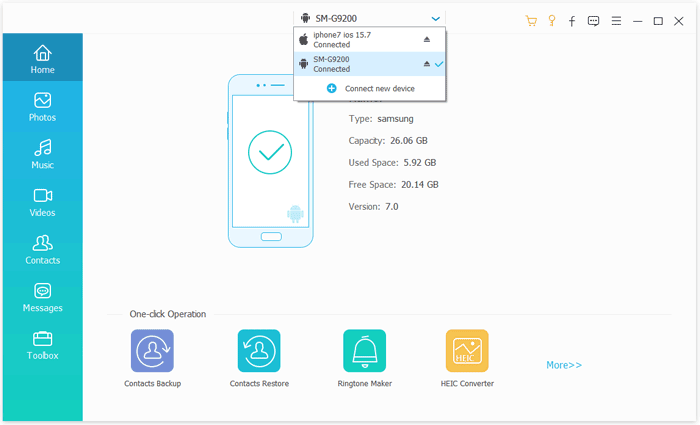
03點擊 開始複製 按鈕將iPad照片傳輸到iPhone。
延伸閱讀: 如何 將照片從 Android 快速傳輸到 iPhone 14/14 Pro/13/13 Pro/12/11?不用擔心。您可以使用以下 4 種有效方法。
將照片從iPad同步到iPhone的基本方法是使用iCloud。但是,這種官方方式僅為每個新使用者提供5GB的免費儲存空間。因此,如果您需要更多存儲空間,請在同步之前升級iCloud存儲計劃。
如何使用 iCloud 將照片從 iPad 傳輸到 iPhone?
01將iPhone和iPad連接到同一個Wi-Fi網路,然後使用相同的Apple ID 憑證登錄兩台設備。
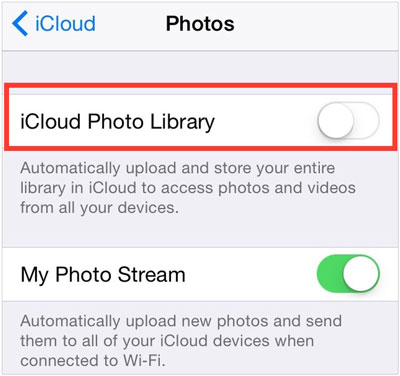
02在iPad上打開 “設置” > >“iCloud ”> “照片 ”中輕點您的姓名>打開 “iCloud 照片庫 ”選項。
03在 iPhone 上打開 iCloud 照片圖庫 。稍後,選擇「 優化iPhone存儲 」或 「下載並保留原始內容 」選項,然後等待同步過程完成。
猜猜你需要: 如何從三星Galaxy永久刪除照片 - 3種方法!
大多數電子郵件服務都支援每個檔附加不超過 25MB 的內容。假設您只想將多張照片從iPad傳輸到iPhone,並且每張照片都在25MB以內。在這種情況下,您可以通過電子郵件在兩台設備之間發送它們。
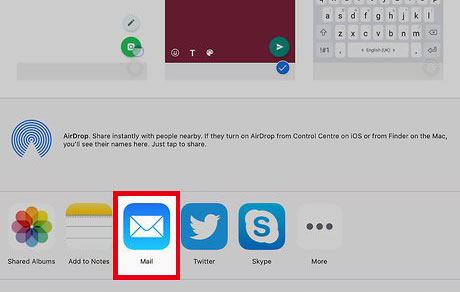
01在 iPad 上打開「照片」應用程式>選擇所需的照片,>點擊「共用>郵件」>使用另一個電子郵件帳戶填寫“收件者”字段,>點擊“發送”將它們發送給自己。
02在 iPhone 上開啟 「郵件 」應用程式>檢查幾分鐘前發送的電子郵件>將附加的照片下載到您的 iPhone。
瞭解更多資訊:無需備份即可從iPhone恢復已刪除的簡訊。讓我們閱讀這份完整的指南。
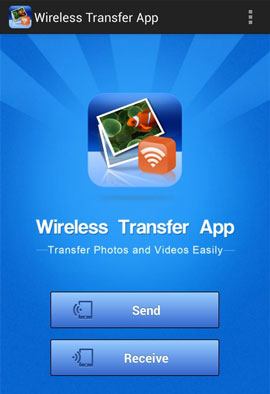
無線傳輸應用程式是一款免費軟體,可通過同一Wi-Fi網路在兩台Apple設備之間同步照片和視頻。您可以在兩台設備上安裝該應用程式,並參考以下步驟來傳輸照片。
如何將照片從 iPad 傳輸到智慧型手機?
01在兩台設備上安裝並運行該應用程式,並將兩台設備連接到同一個Wi-Fi網路。
02在iPad上點擊 發送 ,然後選擇所需的照片。在我們的 iPhone 上,點擊 接收 > iPad 的名稱 以建立和授權連接。
03點擊iPhone上的 下載 以將照片保存到您的設備。
您還可以使用 Apple USB-C 相機適配器將照片從 iPad 同步到 iPhone,您可以從亞馬遜網上商店輕鬆獲取。
如何將照片從iPhone / iPad傳輸到iPhone?
01將適配器的 USB-C 端連接到 iPad,另一端連接到 iPhone。
02解鎖您的 iPhone,然後如果出現彈出視窗,請點擊 “允許 ”。
03選擇要從iPad導入的照片,然後點擊 導入。
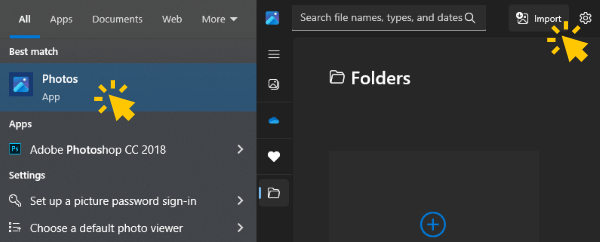
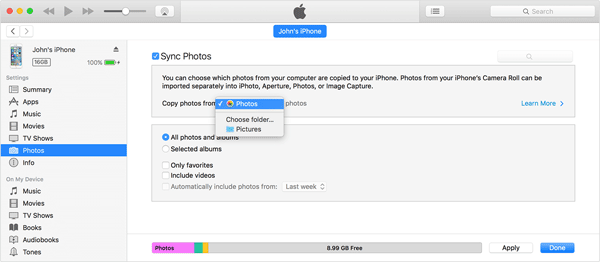
最後,您可以使用iTunes將圖片從iPad複製到iPhone。請注意,同步過程將刪除iPhone上的媒體檔,這是許多人不喜歡的。
方法如下:
01使用USB資料線將iPad連接到電腦,如果iTunes 沒有自動打開,請啟動它。
02按兩下iTunes視窗中的設備圖示,然後點擊「摘要」下的「立即備份」,將iPad照片同步到計算機。然後,斷開iPad與計算機的連接。
03將iPhone連接到計算機並運行iTunes。當您看到設備圖示時,點擊它,然後選擇左側 的照片 。稍後,檢查 同步照片 >選擇 所有照片和相冊 > 點擊 應用 將保存的iPad照片同步到iPhone。
這就是將照片從iPad傳輸到iPhone的方法。iOS Photo Transfer 既簡單又值得,我建議您嘗試一下。如果您認為本文有説明,請與他人分享。
相關文章:
如何在有或沒有計算機的情況下將照片從iPad傳輸到外部硬碟驅動器?
如何在沒有iTunes的情況下將照片從iPad傳輸到PC?適合您的8種簡單方法




 PC版免費下載
  Mac版免費下載