簡而言之:想將華為手機影片傳輸到 iPhone?本指南介紹了 5 種簡單方法,包括手機傳輸、華為手機克隆、移動到iOS 、Google 雲端硬碟和 Send Anywhere。
對於快速、高品質的大量視訊傳輸,手機傳輸是最佳選擇。它可以讓您直接將影片從華為手機傳輸到 iPhone,不會造成畫質損失,不受網路限制,也無需繁瑣的操作。
想從華為手機換到iPhone,卻不知道如何傳輸影片?由於華為和iPhone使用不同的作業系統,直接傳輸大型影片檔案可能會比較棘手。本指南將介紹五種可靠的華為影片傳輸到iPhone的方法。無論您是想傳輸幾個視頻片段還是數百個高清視頻,這些方法都能幫助您快速安全地完成傳輸。
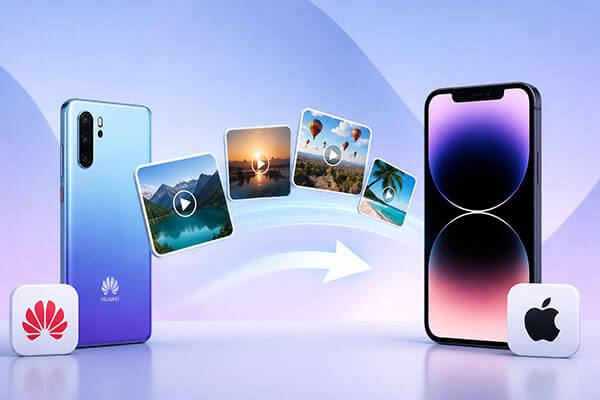
當您需要將大量華為影片傳輸到 iPhone 時,使用專業的手機傳輸軟體通常是最快捷、最可靠的解決方案。手機傳輸是一款功能強大的手機資料傳輸工具,可讓用戶 在Android和iOS裝置之間傳輸影片、照片、音樂、聯絡人和其他檔案。
它支援華為手機到iPhone的直接傳輸,並能保持影片品質不變。這使其成為更換手機或需要一次性傳輸大量大型影片的用戶的理想選擇。
電話轉帳可以為您做什麼?
如何一鍵將華為手機上的影片傳輸到iPhone?
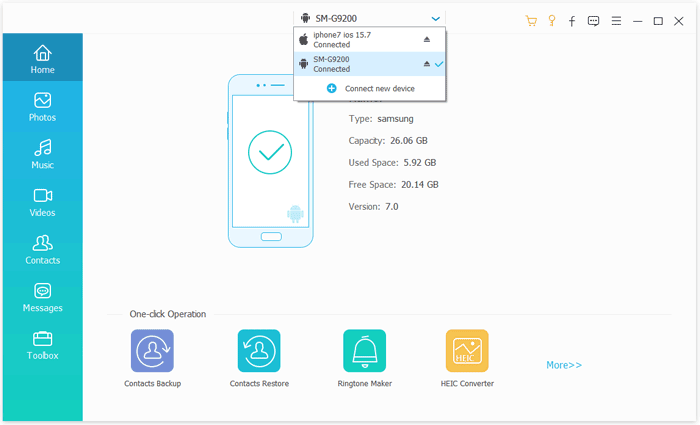
01在電腦上下載、安裝並開啟手機傳輸軟體。使用 USB 連接線將華為手機和 iPhone 連接到電腦。
02程式會自動辨識兩台設備,並在介面上顯示其資訊。請確保將您的華為設備設定為來源設備,並將您的 iPhone 設定為目標設備。如有需要,請點選下拉式選單切換裝置位置。
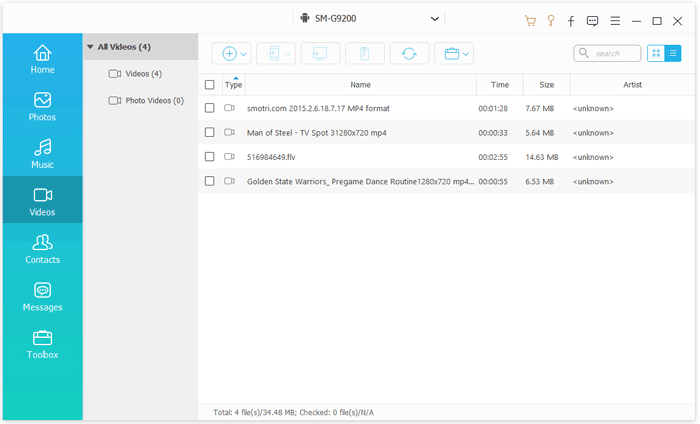
03從可用資料類型中選擇“視訊”類別。預覽並選擇要傳輸的視頻,然後點擊“匯出到裝置”。所選影片將快速從您的華為手機傳輸到您的 iPhone,並保持原始畫質。
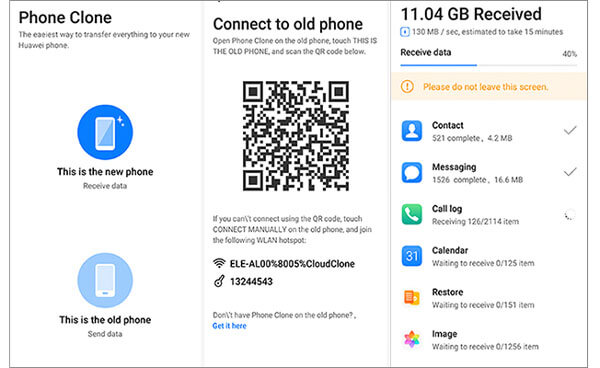
華為手機克隆是一款官方資料遷移工具,旨在幫助用戶在更換裝置時傳輸個人資料。它透過兩部手機之間的無線連接,使用戶無需數據線或電腦即可傳輸檔案。對於想要快速將華為影片傳輸到 iPhone 的用戶來說,手機複製是個方便的選擇。
但是,由於 iPhone 的系統限制更為嚴格,某些資料類型可能無法在Android和iOS裝置之間完美傳輸。
以下是如何使用華為手機克隆軟體將華為影片傳輸到 iPhone 的方法:
步驟 1. 在您的華為手機和 iPhone 上都安裝手機克隆應用程式。
步驟 2. 在華為手機上開啟手機克隆,然後選擇「這是舊裝置」。
步驟 3. 在 iPhone 上啟動「手機克隆」並選擇「這是新裝置」。
步驟 4. 使用華為手機掃描 iPhone 上顯示的二維碼,建立無線連線。
步驟 5. 連線成功後,從資料清單中選擇「影片」。
步驟 6. 點選“開始遷移”,等待視訊傳輸過程完成。
步驟 7. 開啟 iPhone 上的「照片」應用程式,檢查影片是否已成功儲存。
Move to iOS是蘋果官方推出的Android到 iPhone 資料遷移應用程式。它主要針對剛購買新 iPhone 並希望在初始設定過程中將資料從Android裝置遷移到 iPhone 的用戶。
如果您正在設定新 iPhone 並想將華為影片傳輸到 iPhone,「轉移到iOS提供了一種簡單安全的遷移檔案的方式。但是,除非您抹掉裝置並重新開始遷移過程,否則此方法不適用於已完成 iPhone 設定的使用者。
以下是如何透過「移動到iOS功能將華為手機中的影片移至 iPhone 的方法:
步驟 1. 在華為手機上安裝「轉移到iOS應用程序,然後開啟新 iPhone 開始設定程序。
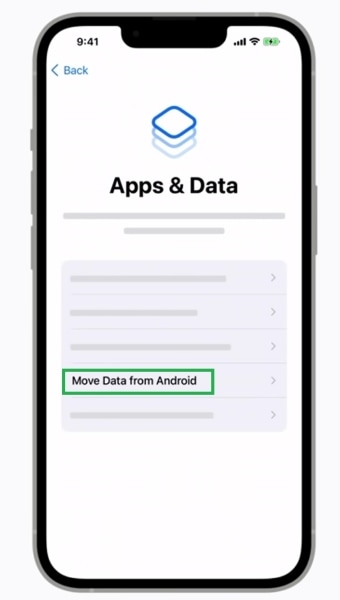
步驟 2. 在 iPhone 的“應用與資料”畫面上,選擇“從Android轉移資料”,然後在華為裝置上開啟“轉移到iOS 。
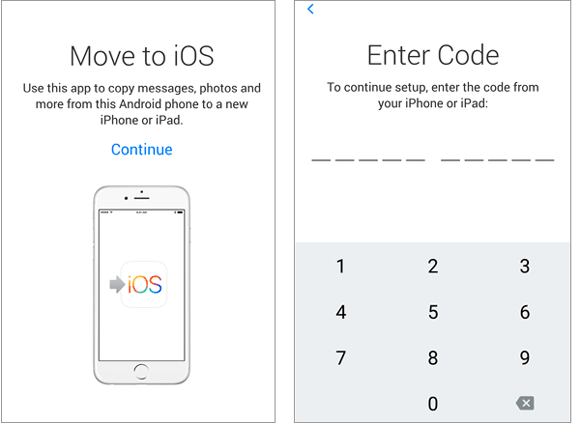
步驟 3. 輸入 iPhone 上顯示的安全碼,連接兩台裝置。
步驟 4. 連線成功後,選擇要從華為手機傳輸到 iPhone 的影片和其他資料。
第五步:點選“繼續”,等待傳輸過程完成。遷移過程中請保持兩台裝置連線。
步驟 6. 完成 iPhone 設置,開啟「照片」應用程式,查看傳輸的影片是否可用。
雲端儲存服務提供了另一種將華為手機視訊傳輸到 iPhone 的方法。 Google 雲端硬碟可讓您從華為手機上傳視頻,然後使用同一個 Google 帳戶在 iPhone 上下載這些視頻。
如果您沒有電腦或只需要傳輸少量視頻,這種方法非常有效。但是,由於影片通常會佔用大量儲存空間,因此在處理大型檔案時,上傳和下載過程可能會變慢。
以下是如何使用 Google 雲端硬碟將華為手機上的影片下載到 iPhone 的方法:
步驟 1. 在華為手機上開啟 Google 雲端硬碟應用,並使用您的 Google 帳戶登入。
步驟 2. 點選「+」按鈕,選擇「上傳」選項,然後選擇要傳輸的影片。
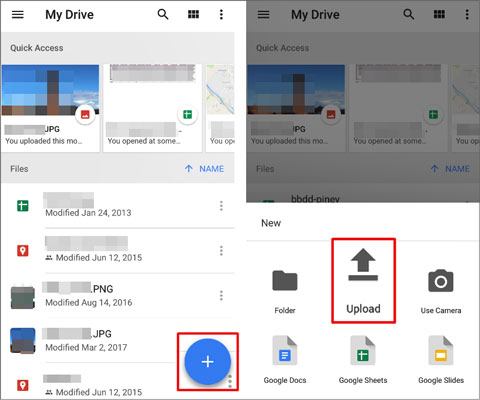
步驟 3. 等待所選影片上傳至 Google 雲端硬碟完成。
步驟 4. 在 iPhone 上安裝 Google 雲端硬碟,並使用同一個 Google 帳號登入。
步驟 5. 在 Google 雲端硬碟中找到已上傳的視頻,並將其下載到您的 iPhone。
步驟 6. 開啟 iPhone 上的「照片」應用程式,檢查影片是否已成功儲存。
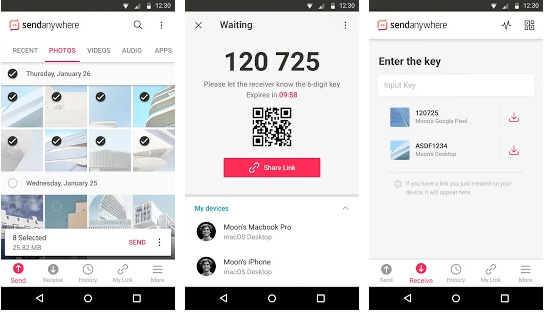
Send Anywhere是一款跨平台檔案傳輸工具,使用者可以使用它快速在不同裝置間傳輸影片。它透過臨時連接密鑰傳輸文件,無需註冊帳號。如果您只需要將少量影片從華為手機傳輸到 iPhone,Send Anywhere 是個方便的選擇。
以下是如何使用 Send Anywhere 將華為手機上的影片分享到 iPhone 的方法:
步驟 1. 在您的華為手機和 iPhone 上安裝 Send Anywhere 應用程式。
步驟 2. 在華為手機上開啟 Send Anywhere,選擇要傳輸的視頻,然後點擊「傳送」按鈕。
步驟 3. 應用程式將產生一個 6 位數的臨時金鑰。請準備好該密鑰以備下一步使用。
步驟 4. 在 iPhone 上開啟 Send Anywhere,然後選擇「接收」選項。
步驟 5. 輸入華為手機上顯示的 6 位數金鑰以建立連線。
步驟 6. 等待傳輸過程完成,然後開啟 iPhone 上的「照片」應用程式查看接收到的影片。
將華為手機影片傳輸到 iPhone 有多種方法,最佳方法取決於您的需求。如果您想快速傳輸大量影片並保持原始畫質,手機傳輸軟體是最推薦的解決方案。
它支援華為手機和iPhone之間的視訊直接傳輸,無需依賴雲端儲存或網路速度。憑藉對多種文件格式和批量傳輸的支持,它提供了一種更快、更可靠的方式,讓您在設備間傳輸重要影片。
相關文章:
如何輕鬆地將華為手機中的照片傳輸到 iPhone? 5 種快速方法




 PC版免費下載
 Mac版免費下載