TL;DR:
2026 年,將 iPhone 上的 eSIM 轉移到Android手機比以往任何時候都更容易。
蘋果iOS 26.3 引入了內建的「傳輸到Android 」工具(設定 > 通用 > 傳輸或重設 iPhone > 傳輸到Android ),如果您的電信業者支援此功能(美國:AT&T、T-Mobile、Verizon;英國:EE;德國:DT-DE;法國:SFR;日本:KDDI),而Android的簡單傳輸方法Android是最簡單的設備。該過程使用二維碼掃描,並會傳輸照片、簡訊、聯絡人和主螢幕佈局等資料。
如果無法使用直接方法,您仍然可以透過聯絡電信業者並在Android裝置上掃描新的二維碼來轉移您的 eSIM。操作前請務必備份您的 iPhone,並確保兩支手機電量均高於 50%,且 Wi-Fi 連線穩定。
“請問用戶能否自行將 iPhone 上的 eSIM 卡轉移到Android設備,還是需要撥打 611 客服電話?謝謝。”
eSIM 使用起來非常方便,因為它不需要插入或取出。它的工作原理與 SIM 卡類似,兩者都儲存運營商的認證資訊以實現網路連接。然而,對於許多用戶來說,如何在不同品牌的手機之間轉移 eSIM 仍然是個難題。本文將向您展示如何將 eSIM 從 iPhone 轉移到Android手機。
是的,您可以將 iPhone 上的 eSIM 轉移到Android手機上。過程取決於三個因素:
您的電信業者- 目前大多數主要業者都支援跨平台 eSIM 轉移,包括 AT&T、Verizon、T-Mobile(美國)、EE(英國)、DT-DE(德國)、SFR(法國)和 KDDI(日本)。
您的 iPhone 系統( iOS 26.3 或更高版本)包含專門的「傳輸到Android 」工具。如果您使用的是較舊的iOS版本,則需要使用電信業者提供的傳輸方式。
您的Android裝置- Android手機必須支援 eSIM(大多數新款三星 Galaxy、Google Pixel 和其他旗艦機型都支援),並且運行Android 17 或更高版本,才能獲得最快的傳輸體驗。
注意:eSIM 配置仍由營運商控制。即使採用最先進的技術,營運商對是否允許轉移擁有最終決定權。操作前請務必查看營運商的 eSIM 政策。
在嘗試進行任何 eSIM 轉移之前,請完成以下清單:
更新您的 iPhone - 前往「設定」>「一般」>「軟體更新」。直接傳輸方式需要iOS 26.3 或更高版本。
檢查您的Android手機是否支援 eSIM - 進入「設定」>「網路和網路」>「SIM 卡」(三星手機則進入「連線」>「SIM 卡管理員」)。尋找“新增 eSIM”或“新增行動套餐”選項。
將兩台裝置連接到穩定的 Wi-Fi 網路- 請勿使用行動數據進行傳輸。
為避免中斷,請將兩部手機的電量保持在 50% 以上。
備份你的 iPhone - 為防止任何問題,請使用 iCloud 或電腦備份您的資料。
登入您的電信商帳戶(如果需要) - 一些運營商會要求您透過他們的應用程式或網站授權轉帳。
請檢查您的Android手機是否已解鎖 SIM 卡- 如果手機被鎖定到其他運營商,eSIM 轉移將會失敗。
如果您已確認您的運營商支援 eSIM 轉移,那麼下一步就是按照具體說明進行操作。
如果您的 iPhone 運行的是iOS 26.3 或更高版本,這是轉移 eSIM 的最簡單方法。此功能使用二維碼連接,可讓您同時轉移 eSIM、照片、資訊、聯絡人、日曆、通話記錄,甚至主螢幕佈局。
步驟 1:在您的Android手機上(在初始設定期間或從「設定」)
如果您正在設定新的Android手機,請依照螢幕指示操作,直到出現網路連線畫面。如果出現「從其他裝置轉移 SIM 卡」選項,請選擇它。
如果您的Android手機已經設定好,請前往「設定」>「網路與網際網路」>「SIM 卡」 (或三星手機上的「連線」>「SIM 卡管理員」),然後點選「新增 eSIM」或「從其他裝置轉移 SIM 卡」。
步驟 2:在您的 iPhone 上,開始傳輸
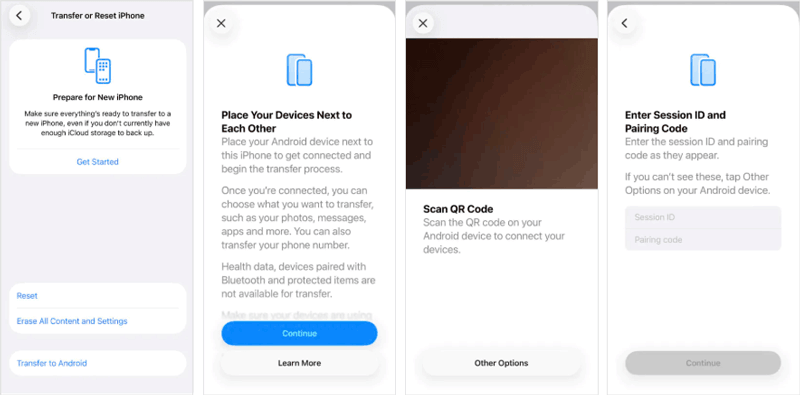
開啟「設定」>「一般」>「傳輸或重置 iPhone」>「傳輸到Android 。
將兩台裝置並排放置,並確保兩台裝置都已開啟 Wi-Fi 和藍牙功能。
在 iPhone 上,輕點「繼續」 。 iPhone 螢幕上將顯示一個二維碼。
步驟 3:連接設備
在你的Android手機上,找到「掃描二維碼」選項。使用Android手機的相機掃描iPhone上顯示的二維碼。
或者,您可以在Android上依序進入「設定」>「網路和網際網路」>「SIM 卡」>「新增 eSIM」>「掃描二維碼」 。
第四步:選擇要轉移的內容
在 iPhone 上,選擇要傳輸的資料—照片、聯絡人、日曆、通話記錄、資訊和 eSIM。輕點「繼續」 。
資料傳輸完成後,再次點擊「繼續」以轉移您的 eSIM。
步驟 5:在 iPhone 上確認 eSIM 傳輸
當系統提示確認 eSIM 傳輸時,請雙擊 iPhone 上的側邊按鈕。
請等待轉帳完成。您的手機號碼將在幾分鐘內從您的 iPhone 移除並啟動到您的Android手機上。
截至 2026 年 5 月,支援此方法的營運商有:AT&T、FirstNet、T-Mobile、Verizon(美國);KDDI(日本);DT-DE(德國);SFR(法國);EE(英國)。
如果您的 iPhone 運行的是較舊版本的iOS ,或者您的電信業者尚未支援直接「轉移至Android 」功能,您仍然可以透過聯絡電信業者來轉移您的 eSIM 卡。這是傳統方法,適用於任何與 eSIM 相容的Android手機。
目前沒有任何直接或第三方工具可以幫助我們將 eSIM 從 iPhone 轉移到Android ,因此最可靠的方法是聯絡您的電信業者。
步驟 1:從 iPhone 移除(或停用)eSIM 卡
前往「設定」>「蜂窩網路」 (或「行動服務」)。
點擊您想要轉移的 eSIM 套餐。
點選「刪除 eSIM」或「移除蜂窩網路套餐」即可停用。
注意:如果您希望在新的 eSIM 卡準備好之前保持 iPhone 上的 eSIM 卡處於啟動狀態,請跳過此步驟。但是,大多數業者會在發放新的二維碼時自動停用舊的 eSIM 卡。
第二步:聯絡您的電信業者
致電運營商客戶支援部門或使用其行動應用程式。
告訴他們你想把現有的 eSIM 從 iPhone 轉移到Android手機。
營運商將發放新的 eSIM 啟動二維碼。他們可能會透過電子郵件、網站或簡訊發送給您。
步驟 3:用你的Android手機掃描二維碼
在您的Android裝置上,依序進入「設定」>「網路和網際網路」>「SIM卡」 (或三星裝置上的「連線」>「SIM卡管理員」)。
點選「新增 eSIM」或「新增手機套餐」 。
點選「掃描二維碼」 ,掃描電信業者提供的二維碼。
依照螢幕提示完成啟動。
步驟 4:測試連接
開啟飛航模式 10 秒鐘,然後關閉。
查看狀態列以確認您的手機訊號已恢復。

並非所有業者都支援透過客服進行 eSIM 卡轉移。部分運營商不提供二維碼,而是提供一個啟動碼(通常稱為 SM-DP+ 位址和啟動碼)。您可以在Android手機上手動輸入 eSIM 資訊。
第一步:從您的電信業者取得啟動資訊。
請聯絡您的電信商,索取您的 eSIM 的 SM-DP+ 位址和啟動碼。他們可能還會提供一個確認碼。
步驟二:在您的Android手機上手動輸入詳細信息
在您的Android裝置上,前往「設定」>「網路和網際網路」>「SIM卡」>「新增eSIM」 。
尋找“手動輸入”或“需要協助? ”選項 — 此選項通常位於螢幕底部。
請準確輸入所提供的 SM-DP+ 位址和啟動碼。
點選「繼續」 ,然後依照指示下載並啟動 eSIM 設定檔。
步驟 3:從 iPhone 中刪除 eSIM(如果尚未刪除)
前往「設定」>「蜂窩網路」 >點選 eSIM 套餐>刪除 eSIM 。此步驟可確保 eSIM 設定不會同時在兩台裝置上啟動。
問題 1:iPhone 上“沒有 eSIM 轉移選項”
您的 iPhone 必須運行iOS 26.3 或更高版本。請透過「設定」>「一般」>「軟體更新」進行更新。如果更新後仍然沒有更新,可能是您的電信業者尚未支援直接傳輸,請改用方法二。
問題2:二維碼無法正常運作
大多數二維碼都是一次性的。請聯絡您的電信業者以取得新的二維碼。
問題 3:eSIM 已啟動但無服務
開啟飛航模式 10 秒鐘,然後關閉。如果問題仍然存在,請前往“設定”>“網路和網際網路”>“SIM 卡”,檢查是否已將 eSIM 設定為行動數據和通話的預設 SIM 卡。
問題 4:轉移後 eSIM 在 iPhone 上仍然處於啟動狀態
轉移完成後,舊手機上的 eSIM 號碼應該會自動停用。如果號碼仍然處於啟動狀態,請在 iPhone 上前往「設定」>「蜂窩網路」>「刪除 eSIM」手動移除。
問題 5:傳輸失敗,並顯示“設備不受支援”
請確保您的Android手機支援 eSIM 且已解鎖 SIM 卡。在您的Android上使用撥號代碼 *#06#,如果出現 32 位數的 EID 號碼,則表示該裝置支援 eSIM。
問題6:業者稱eSIM無法轉移
部分預付費或促銷方案限制 eSIM 卡轉移。請聯絡您的電信業者將您的套餐轉換為後付費或標準套餐,或申請一張實體 SIM 卡。
雖然iOS 26.3 中的「傳輸到Android 」工具也可以遷移您的照片、聯絡人、資訊和主螢幕佈局,但您可能需要更全面的解決方案——尤其是當您有大量音樂或電子書要傳輸時。
Coolmuster Mobile Transfer 是一款一鍵式電腦程序,可將聯絡人、簡訊、照片、影片、音樂、電子書(PDF 和 ePub 格式)從 iPhone 遷移到Android ,而不會覆蓋現有資料。因此,您在傳輸過程中不會遺失任何資料。
它有四種傳輸模式: iOS到Android 、 Android到Android 、 iOS到iOS和Android到iOS 。它相容於大多數Android品牌,包括三星、Google Pixel、小米、OPPO、vivo 和一加,以及所有 iPhone 機型。
請依照以下步驟,使用Coolmuster Mobile Transfer 將資料從 iPhone 傳輸到Android :
01在您的Windows PC 或Mac上下載並安裝Coolmuster Mobile Transfer 。

02使用 USB 連接線將 iPhone 和Android手機連接到電腦。確保 iPhone 設定為訊號源;如果不是,請點擊「翻轉」按鈕切換手機位置。

03勾選要從 iPhone 傳輸到Android資料類型,然後點擊「開始複製」開始傳輸。

軟體會自動偵測兩個裝置並處理傳輸,無需網路連線。
以下是影片教學(約2分鐘):
Q1: 是否有可以直接將我的 eSIM 設定檔從 iPhone 轉移到Android eSIM 傳輸應用程式?
不,eSIM 設定檔並非普通資料文件,而是由您的行動電信商安全管理。您無法像複製照片一樣複製 eSIM。不過,蘋果的「傳輸到Android 」功能可以直接在兩部手機之間傳輸 eSIM 數據,而無需單獨的應用程式。請務必從 iPhone 的「設定」啟動傳輸。
Q2:如果我的Android手機不支援 eSIM 怎麼辦?
如果您的新Android手機不支援 eSIM,則無法在其上使用 eSIM。請聯絡您的行動電信商,要求他們寄送實體 SIM 卡。大多數電信商都會免費將您的 eSIM 套餐轉換為實體 SIM 卡。
Q3:我可以在Android裝置上使用iPhone設定中的同一個eSIM二維碼嗎?
通常不行。大多數 eSIM 二維碼都是為特定設備一次性產生的。請聯絡您的電信商,申請一個專門用於您Android手機的新二維碼。
Q4:eSIM轉移後,我的WhatsApp或其他即時通訊應用程式還能繼續使用嗎?
是的。轉移 eSIM 只會轉移您的行動服務,不會刪除任何應用程式或其資料。您的 WhatsApp、微信、Telegram 和其他即時通訊應用程式仍將保留。但是,轉移完成後,您可能需要在這些應用程式中重新驗證您的手機號碼。
Q5:eSIM 轉移需要多久時間?
直接轉移(方法 1)通常需要 2-5 分鐘。透過運營商協助轉移(方法 2 或 3)則可能需要 5 分鐘到 24 小時不等,具體取決於您的運營商的處理流程。部分業者會即時處理 eSIM 請求,而其他業者則需要手動核准。
Q6:我可以同時在我的 iPhone 和Android上啟用我的 eSIM 嗎?
不。一個 eSIM 配置一次只能在一個裝置上啟動。完成轉移後,您的手機號碼將在您的 iPhone 上停用,並在您的Android上啟用。
Q7:如果在轉移過程中服務中斷怎麼辦?
如果傳輸中斷(例如,由於電量不足或 Wi-Fi 連線遺失),您的 eSIM 卡在兩部手機上都可能失效。請立即聯絡您的電信業者,他們可以為您提供新的二維碼或遠端重新啟動您的服務。
Q8:eSIM轉移是否適用於預付費方案?
這取決於運營商。有些預付費套餐允許 eSIM 卡轉移,而有些則僅限後付費帳戶。操作前請務必查看營運商的 eSIM 卡政策。
Q9:將 eSIM 轉移到Android會影響我的 iCloud 資料或 Apple ID 嗎?
不。轉移 eSIM 只會影響您的蜂窩網路服務。您的 iCloud 照片、iMessage 歷史記錄、Apple ID 和其他 Apple 特有資料將保留在您的 iPhone 上,除非您選擇刪除它們。
將 iPhone 上的 eSIM 轉移到Android智慧型手機可能比更換實體 SIM 卡更複雜。但是,使用本文提供的策略,您可以快速完成此任務。
首先,請確保您的裝置支援 eSIM。
第二,確認您的 eSIM 是否可以轉移。
最後,完成本文所概述的步驟。
如果您想將資料從 iPhone 傳輸到Android設備,不妨考慮使用Coolmuster Mobile Transfer 。它可以讓您只需單擊即可在設備之間無縫傳輸資料。
相關文章:
如何將資料從 iPhone 傳輸到三星手機? 【5 種有效方法】




 免費下載(電腦版)
 Mac版免費下載