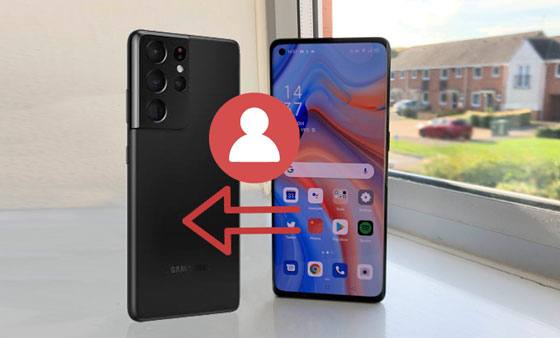
從舊款 OPPO 手機換到新款三星 S25 固然令人興奮,但您可能很快就會對如何將資料從 OPPO 轉移到三星感到困惑。即使兩款設備都運行Android作業系統,您仍然可能難以遷移聯絡人,因為聯絡人是加密數據,遷移起來有點複雜。
別擔心。我們將告訴您 8 個簡單易行的解決方案,協助您將聯絡人從 OPPO 轉移到三星。請按照我們的說明逐步完成 OPPO 到三星的轉換。
想找一款一鍵將資料從 OPPO 傳輸到三星的應用程式嗎? Coolmuster Mobile Transfer應用,支援Android到Android 、 Android到 iPhone、iPhone 到Android以及iPhone 到 iPhone等多種手機資料轉換。它廣泛兼容各種數據類型、格式和手機型號,讓您在幾分鐘內輕鬆完成工作。
Coolmuster Mobile Transfer的主要特點:
一鍵將聯絡人從 OPPO 轉移到三星:
01在您的電腦( Windows或Mac )上安裝Coolmuster Mobile Transfer 。
02使用兩條適當的 USB 連接線將您的 OPPO 和三星裝置連接到電腦,並根據提示在每個裝置上啟用 USB 偵錯。然後,程式將自動偵測您的裝置。連接後,您將在裝置影像下方看到「已連線」。
注意:此情況下,您的 OPPO 手機必須處於「來源」位置。如有需要,請點選「翻轉」按鈕進行切換。

03從內容表中選擇“聯絡人”,然後點擊下面的“開始複製”按鈕,立即將聯絡人從 OPPO 轉移到三星。

以下是影片指南(約 2 分鐘):
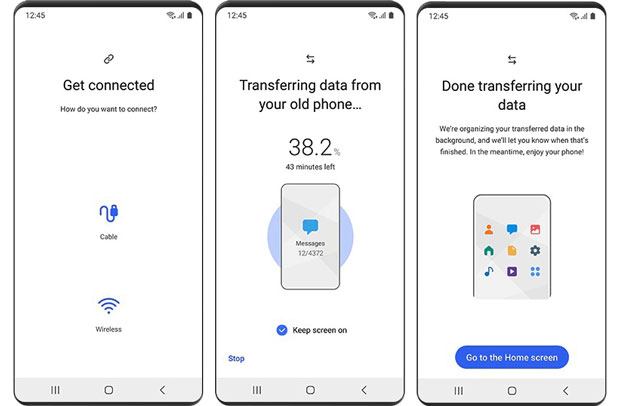
三星智慧開關能與 OPPO 相容嗎?只要您的 OPPO 手機運行Android 4.0 或更高版本,您就可以透過智慧開關將聯絡人、音樂、日曆和其他檔案從 OPPO 無線傳輸到三星。如果您想使用 USB 介面進行切換,您的 OPPO 裝置必須執行Android 4.3 或更高版本。 (閱讀三星智慧開關評測了解更多。 )
如何使用 Smart Switch 將資料從 OPPO 傳輸到三星?
步驟 1. 確保您已在兩台裝置上安裝了 Smart Switch。在您的 OPPO 手機上,您可能需要從 Google Play 商店安裝它。在您的新三星 Galaxy 手機上,您可以從「設定」>「雲端和帳戶」>「Smart Switch」打開它。
步驟 2. 依照螢幕指示連接兩台裝置。如果您選擇 Wi-Fi 連接,請確保兩台裝置距離夠近且 Wi-Fi 網路穩定。如果您選擇 USB 連接,請使用新手機隨附的 USB-C 連接埠連接兩台裝置。
步驟3. 在兩台裝置上開啟 Smart Switch。在新的三星 Galaxy 上,點擊「開始」並按照螢幕上的指示操作。連接後,在 OPPO 手機上選擇所需的資料類型,然後點擊「傳輸」按鈕。在傳輸過程完成之前,請保持兩台裝置連線。
估計你兩部手機上都啟動了 Google 服務。現在,你可以透過 Google 同步,將聯絡人從 OPPO 轉移到三星。
方法如下:
步驟1. 在OPPO手機上開啟“設定”,點選“帳號”,找到“Google”。
第2步。啟用“同步聯絡人”並點擊“立即同步”選項。
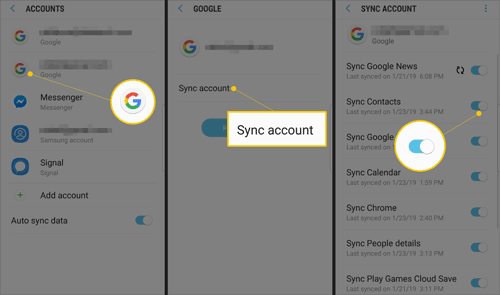
步驟3.在三星手機上使用相同的Gmail帳號登入。之後,點選“設定”>“帳號”>“Google”,然後選擇您在OPPO手機上同步聯絡人的Gmail帳號。接下來,開啟「聯絡人」選項,然後點擊「立即同步」。
完成後,您的 Google 帳戶中的聯絡人將自動同步到您的三星手機。
將聯絡人從 OPPO 傳輸到三星的另一種免費方法是使用藍牙。要使用這種方式,您需要保持兩台裝置靠近並在兩台裝置上啟用藍牙功能。
如何將聯絡人從 OPPO 藍牙傳輸到三星?
步驟 1. 從通知欄或設定中開啟 OPPO 和三星上的藍牙,並將兩個裝置配對。
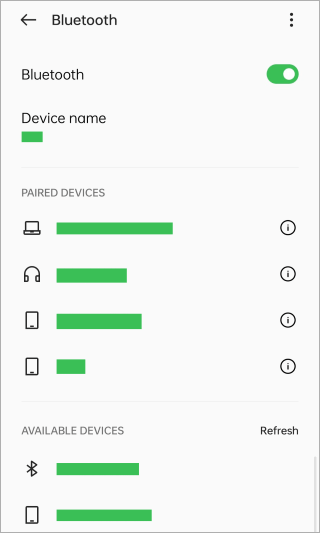
第 2 步。在 OPPO 上,前往聯絡人應用程序,選擇聯絡人,選擇“透過藍牙共用”,然後點擊三星 Galaxy 名稱。
步驟3.在您的三星手機上接收聯絡人檔案。
Wi-Fi Direct 是將聯絡人從 OPPO 傳輸到三星的類似方法。在兩台裝置上開啟 Wi-Fi Direct 選項後,您就可以順利地將聯絡人從一台裝置同步到另一台裝置。
如何透過 Wi-Fi 將聯絡人從 OPPO 傳送到三星?
步驟 1. 從「設定」>「網路和 Internet」>「其他無線連線」>「Wi-Fi Direct」在兩台裝置上開啟 Wi-Fi Direct。
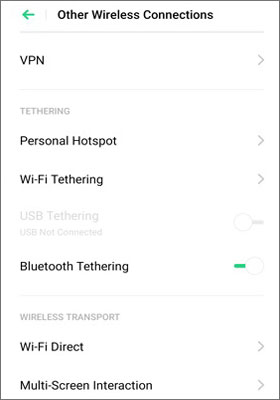
第 2 步。在您的 OPPO 手機上,運行聯絡人應用程序,點擊“更多”>“導入/匯出”>“發送聯絡人”。
步驟3.選擇要傳送的聯絡人或點選「全選」選項來傳輸所有聯絡人。然後,點擊“Wi-Fi Direct”圖示並選擇目標三星手機。
步驟4.在您的三星手機上,授予必要的權限以繼續並等待傳輸過程完成。
如何將我的聯絡人從 OPPO 轉移到三星?如果您只需要轉移少量聯絡人,使用 SIM 卡是一種簡單的方法。操作方法如下:
步驟1.在OPPO手機開啟通訊錄應用程式,點選右上角的「更多」或「三個點」選項,然後選擇「管理聯絡人」>「匯入/匯出」>「匯出到SIM卡」。
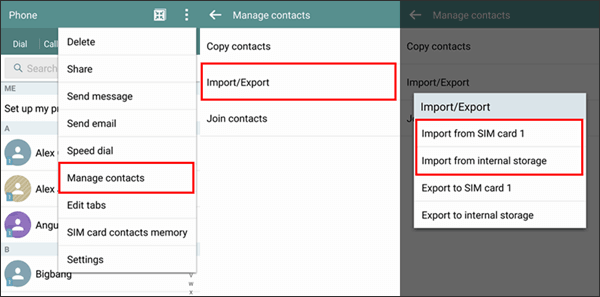
第 2 步。將 SIM 卡插入三星。
步驟3.現在,按照步驟1的步驟在您的三星手機上執行相同的操作,最後一步只需選擇「匯入到SIM卡」。
顧名思義,Send Anywhere 可以幫助您在兩台Android設備之間發送文件,且不會損失資料品質。它與藍牙類似,透過代碼連接兩台設備。如需了解更多詳情,請參閱下方目錄。
步驟 1. 在 OPPO 和三星裝置上從 Google Play 商店安裝 Send Anywhere。
步驟2.在OPPO手機上啟動應用程序,點擊“發送”,然後選擇要傳輸的資料類型。然後,點擊“發送”,它將在螢幕上產生一個6位數的代碼。
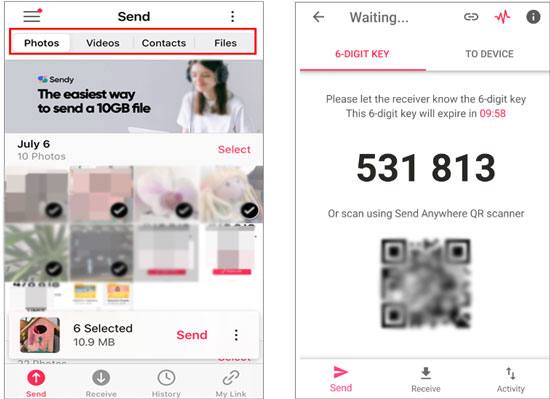
步驟3.在您的三星裝置上,打開應用程式並點擊螢幕上的「接收」。接下來,輸入您在OPPO手機上獲得的6位PIN碼並開始傳輸過程。
您也可以透過電子郵件將聯絡人從 OPPO 發送到三星。但可能無法保持聯絡人的有序排列,以便於查看。
讓我們看看如何透過電子郵件將聯絡人從 OPPO 轉移到三星。
步驟1.在OPPO手機上開啟“通訊錄”應用,點擊底部的“通訊錄”,然後點擊右上角的“更多”選項。
第 2 步。選擇「匯入/匯出」>「共享聯絡人」>選擇所需的聯絡人>點擊「分享」>從彈出視窗中選擇「Gmail」。
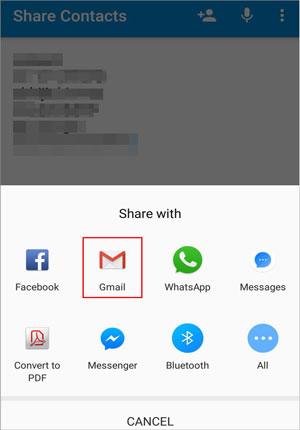
步驟3. 輸入您的電子郵件帳號登錄,在收件者欄位中填寫收件人,然後點選「傳送」。
步驟4.在您的三星手機上,從瀏覽器或電子郵件服務應用程式登入同一個電子郵件帳戶,找到您剛剛發送的電子郵件,然後將附件下載到您的三星手機。
本文介紹了將聯絡人從 OPPO 轉移到三星的一鍵式方法和 7 種傳統方法。如果您厭倦了資料轉移前的複雜設置,同時又想尋求一種安全可靠的方法,Coolmuster Mobile Transfer將是您的最佳選擇。您只需單擊一下,即可將所有內容從一個Android轉移到另一個安卓設備,且不會丟失資料。此外,您也可以直接在三星的「通訊錄」應用程式中查看已轉移的聯絡人。
相關文章:
如何將聯絡人從三星轉移到 OPPO? (6 個簡單快速的解決方案)




 PC版免費下載
 Mac版免費下載