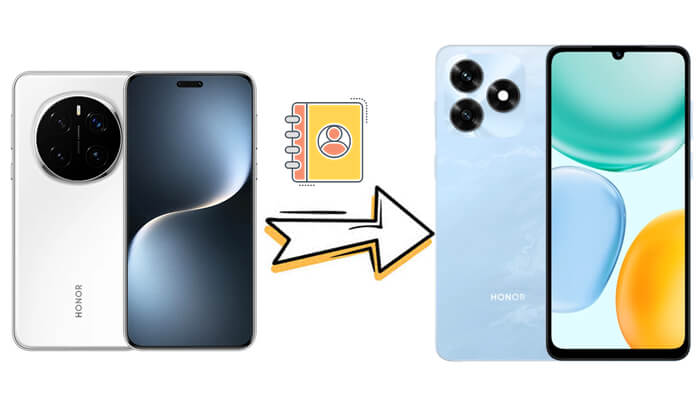
在更換新設備時,將聯絡人從一部手機轉移到另一部手機至關重要。如果您是榮耀手機用戶,您可能想知道如何在兩部榮耀手機之間轉移聯絡人。無論您是想使用應用程式還是手動操作,都有多種方法可以實現。在本指南中,我們將探討最佳方案,幫助您輕鬆地將聯絡人從一部榮耀手機轉移到另一部榮耀手機。
如果您正在尋找最快、最方便的榮耀手機聯絡人Coolmuster Mobile Transfer是您的最佳選擇。這款專業的手機資料傳輸工具旨在簡化裝置間的資料遷移,不僅支援聯絡人傳輸,還支援簡訊、照片、影片等多種資料格式的傳輸。它無需任何技術技能,只需點擊幾下即可完成整個傳輸過程,且資料零遺失。
Coolmuster Mobile Transfer的主要功能:
如何使用Coolmuster Mobile Transfer將聯絡人從 HONOR 手機傳輸到 HONOR 手機?
01在您的電腦( Windows或Mac )上下載並安裝Coolmuster Mobile Transfer 。啟動該程式。
02使用 USB 連接線將新舊 HONOR 手機都連接到電腦。在兩台裝置上啟用 USB 偵錯模式,以確保程式能夠成功偵測到它們。

03偵測到手機後,螢幕上會分別顯示「來源」(舊款榮耀手機)與「目標」(新款榮耀手機)。如果位置顛倒,您可以點選「翻轉」按鈕。

04在中間面板中,選擇「聯絡人」選項(如有需要,您也可以選擇其他資料類型)。然後,點擊“開始複製”按鈕開始傳輸。

如果您更喜歡直覺的指導,這裡有一個影片教學課程,它將引導您完成使用Coolmuster Mobile Transfer將聯絡人從 HONOR 手機傳輸到 HONOR 手機的整個過程。
榮耀設備克隆是榮耀官方內建應用,專為榮耀設備之間(或榮耀設備與其他Android設備之間)的資料遷移而設計。大多數新款榮耀手機都預先安裝了該應用程式;如果沒有,您可以從榮耀應用市場免費下載。此方法使用 Wi-Fi Direct 傳輸數據,因此您無需電腦或行動數據。 (榮耀設備克隆評測)
請依照以下步驟操作:
步驟 1. 下載 HONOR 裝置克隆,並在兩台裝置上開啟該應用程式。
步驟 2. 在對應的設備上,根據您要設定的設備,選擇「這是新設備」或「這是舊設備」。
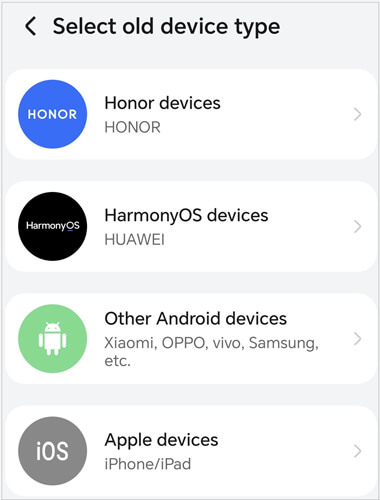
步驟 3. 在新裝置上,選擇您舊裝置的類型。這裡,我們選擇“HONOR”。它可以是 HONOR、鴻蒙作業系統、其他Android品牌,甚至是iOS 。
步驟 4. 在舊裝置上,選擇「這是舊裝置」後,會出現二維碼掃描介面。使用舊設備掃描新裝置上的二維碼,建立兩部手機之間的連線。
步驟 5. 連線建立後,選擇要傳輸的數據,例如聯絡人、照片、簡訊等。
步驟 6:選擇完成後,點選「下一步」開始遷移程序。傳輸將開始,根據資料量的大小,可能需要幾分鐘。
如果您在榮耀手機上使用 Google 帳戶,則可以透過 Google 雲端服務輕鬆同步裝置間的聯絡人。這種方法很方便,設定完成後即可自動即時同步聯絡人,無需直接連接兩部手機。以下是具體操作方法:
步驟 1. 在您的舊榮耀手機上,進入「設定」>「帳號與備份」>「帳號」。從清單中選擇您的 Google 帳號。
步驟 2:點選“同步帳戶”,確保“聯絡人”選項已啟用。如果未啟用,請將其開啟。然後,點擊“立即同步”,將舊手機上的所有聯絡人同步到您的 Google 帳戶。

步驟 3. 在新的榮耀手機上,登入同一個 Google 帳號。進入「設定」>「帳戶和備份」>「帳戶」>[您的 Google 帳戶]>「同步帳戶」。
第四步:啟用「聯絡人」同步選項,然後點選「立即同步」。同步到您 Google 帳戶的聯絡人將自動下載到新的榮耀手機。
如果您不想使用任何應用程式或雲端服務,而是希望離線傳輸聯絡人,那麼透過 SIM 卡傳輸聯絡人是一個可靠的選擇。大多數 SIM 卡可以儲存 250-500 個聯絡人(取決於 SIM 卡類型),因此如果您聯絡人數量較少,這種方法非常理想。以下是詳細步驟:
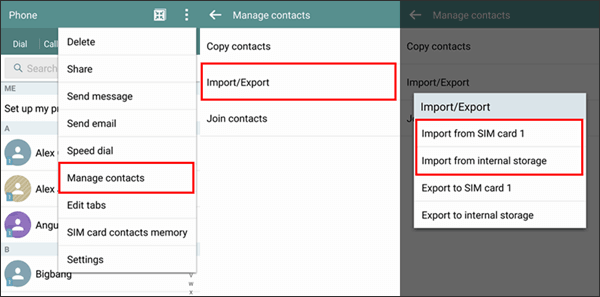
步驟 1. 在您的舊榮耀手機上,插入 SIM 卡(如果尚未插入)。開啟「聯絡人」應用程式 > 點選右上角的三點選單圖示 > 選擇「管理聯絡人」。
步驟 2. 從聯絡人管理選項中,選擇「匯入/匯出聯絡人」>「匯出到 SIM 卡」。選擇要傳輸的聯絡人(或選擇「所有聯絡人」),然後點擊「匯出」。等待導出過程完成。
步驟 3. 關閉舊 HONOR 手機的電源,取出 SIM 卡,然後將其插入新的 HONOR 手機。
步驟 4. 在新的榮耀手機上,開啟「聯絡人」應用程式 > 三點選單 > 「管理聯絡人」 > 「匯入/匯出聯絡人」 > 「從 SIM 卡匯入」。選擇要匯入的聯絡人,然後點擊「匯入」將其儲存到新手機。
另一種離線方法是手動將舊榮耀手機中的聯絡人匯出為 VCF(虛擬聯絡人檔案)格式,然後將該檔案匯入新手機。 VCF 是一種幾乎所有智慧型手機都支援的通用聯絡人格式,因此這種方法相容性很高。您可以透過 USB 線、藍牙或 microSD 卡傳輸 VCF 檔案。具體操作如下:
步驟 1. 從舊的 HONOR 手機匯出聯絡人。
開啟「聯絡人」應用程式 > 三點選單 > 「管理聯絡人」 > 「匯入/匯出聯絡人」 > 「匯出到儲存」(或「匯出到 SD 卡」)。選擇要匯出的聯絡人,然後點擊「匯出」。聯絡人將以 VCF 檔案格式儲存到手機的內部儲存或 SD 卡。

步驟 2. 將 VCF 檔案傳輸到新的 HONOR 手機。
您可以使用 USB 連接線將舊手機連接到電腦,將 VCF 檔案複製到電腦,然後將新手機連接到電腦並貼上該檔案。或者,您也可以使用藍牙將 VCF 檔案直接從舊手機傳送到新手機,或將用於匯出的 microSD 卡插入新手機。
步驟 3. 將 VCF 檔案匯入到新的 HONOR 手機中。
開啟「聯絡人」應用程式 > 三點選單 > 「管理聯絡人」 > 「匯入/匯出聯絡人」 > 「從儲存裝置匯入」(或「從 SD 卡匯入」)。找到您傳輸的 VCF 文件,然後點擊「匯入」將聯絡人新增到新手機。
現在您已經了解了在榮耀手機之間傳輸聯絡人的各種方法,您可以選擇最適合您需求的方式。無論您是選擇使用Coolmuster Mobile Transfer進行快速且方便的傳輸,還是使用裝置複製或您的 Google 帳戶,整個過程都很簡單。如果您需要更多控制權,您也可以嘗試 SIM 卡傳輸或手動匯出/匯入 VCF 檔案。無論您選擇哪種方法,您的聯絡人都會安全傳輸,您的新手機即可立即使用。
為了獲得最便利、最快速、最可靠的資料傳輸體驗,我們推薦使用Coolmuster Mobile Transfer ,尤其適合那些不僅需要傳輸聯絡人,還需要傳輸照片、簡訊和應用程式等其他重要資料的使用者。此方法可確保您的整個手機資料無縫遷移到新的榮耀設備,且操作簡單。
相關文章:




 PC版免費下載
 Mac版免費下載