「試著將資料從我的 iPhone 11 傳輸到 S20 Ultra,但 Smart Switch 在『正在複製您的資料』階段,傳輸到 0.2% 後就一直顯示連線遺失」。
來自 Reddit
三星智慧切換(Samsung Smart Switch)是一款官方且易於使用的工具,專為三星用戶設計,用於在行動裝置之間或手機與電腦之間傳輸照片、聯絡人、應用程式、簡訊和其他資料。它支援無線 Wi-Fi 連接和有線 USB 連接,為資料遷移提供了極大的便利。然而,許多用戶經常遇到一個令人沮喪的問題:智慧切換在傳輸過程中會經常斷開連接。意外的連線中斷會導致資料遷移中斷、檔案傳輸不完整,甚至造成資料損壞。
在本文中,我們將探討導致此斷開連接問題的主要原因,提供詳細的逐步解決方案來修復它,並推薦一個可靠的替代工具來幫助您順利完成資料傳輸。
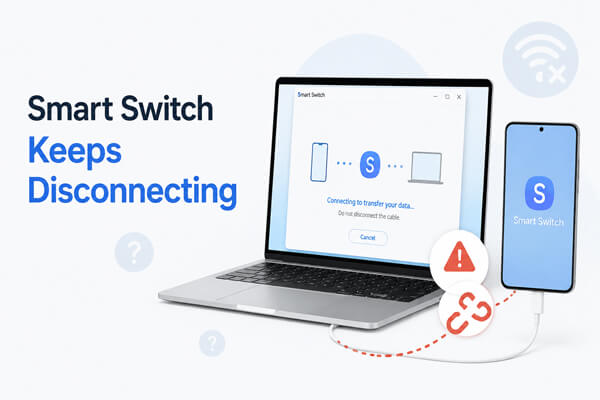
在進行故障排除之前,必須先找出三星智慧交換器持續斷線的主要原因。大多數連接失敗並非硬體損壞,而是由於設定不當和傳輸環境不穩定造成的。常見原因總結如下:
Smart Switch 的無線傳輸依賴暫時的點對點 Wi-Fi 連線。網路擁塞、訊號幹擾或頻繁的 Wi-Fi 切換都會直接導致突然斷連。此外,混合使用 2.4GHz 和 5GHz 頻段的雙頻路由器也經常引發相容性問題。
許多用戶使用廉價的僅供充電的USB數據線或鬆動的介面進行有線連接。內部線路斷裂和接觸不良會導致連接間歇性中斷。
過時的 Smart Switch 應用程式或行動電話系統包含隱藏的錯誤和相容性漏洞,無法維持穩定的資料傳輸通道。
內建防火牆和第三方防毒程式經常錯誤地將 Smart Switch 資料傳輸攔截為危險行為,強制阻止裝置之間的連線。
行動裝置的省電模式會自動凍結後台應用程式。一旦智慧切換被限制在背景運行,連線就會立即中斷。
基於以上原因,以下提供七個實用簡單的解決方案。您可以按步驟逐一解決三星智慧開關的斷連問題。
系統臨時故障、後台進程衝突或一些小錯誤都可能導致智慧切換斷開連線。重啟手機可以清除臨時緩存,終止有問題的進程,通常可以恢復連線穩定性。
步驟 1. 將發送設備和接收設備完全關閉電源。

步驟 2. 等待至少 30 秒。
步驟 3. 重啟兩台設備。
步驟 4. 關閉冗餘的後台應用程序,停用省電模式,並將 Smart Switch 鎖定在後台,以防止系統將其清理。
Smart Switch 中的無線傳輸依賴暫時的點對點 Wi-Fi 連線。網路中的任何不穩定因素,例如乾擾、擁塞或網路切換,都可能導致突然斷開連接。確保網路環境穩定且相容是防止資料傳輸過程中連線中斷的第一步。
步驟 1. 確保兩個裝置都連接到同一個 2.4GHz Wi-Fi 網絡,因為 Smart Switch 與 5GHz 網路的兼容性可能較差。
步驟 2. 關閉 VPN、行動數據和 Wi-Fi 助手,以防止自動網路切換。
步驟 3. 在轉移過程中,保持兩個裝置之間的距離在 20 公分以內,避免移動它們。
步驟 4. 關閉其他可能造成乾擾的電子設備,例如藍牙設備或微波爐。
第五步:重新啟動路由器,以減少網路擁塞並清除冗餘設備連接。

對於有線連接,USB 線的品質和介面的穩定性至關重要。劣質或損壞的線纜,以及鬆動的介面都可能導致連接間歇性中斷。使用三星官方 USB 線和合適的介面可以確保資料傳輸流暢穩定。
步驟 1. 使用三星官方 USB 線,而不是廉價的僅供充電的線。

步驟 2. 檢查電纜是否有裂痕、彎曲或內部損壞。
步驟 3. 對於電腦,請使用穩定的後置 USB 2.0 端口,而不是不穩定的前置端口。
步驟 4. 對於手機,清潔充電埠以確保接觸良好。
步驟 5. 傳輸過程中避免移動設備,以防止連接鬆脫。
如果有線連接不穩定,切換到無線傳輸可能是可靠的替代方案。無線點對點連接可讓智慧交換器在設備之間建立直接通訊通道,無需依賴線纜,但需要正確的配對和近距離接觸。
步驟 1. 中斷所有外部 USB 配件。
步驟 2. 在兩台裝置上開啟 Smart Switch,並選擇無線傳輸模式。

步驟 3. 依照螢幕提示配對裝置。
步驟 4. 如果配對失敗,請清除連線緩存,並在近距離重新配對裝置。
第五步:避免在傳輸過程中操作手機或切換接口,以防止中斷。
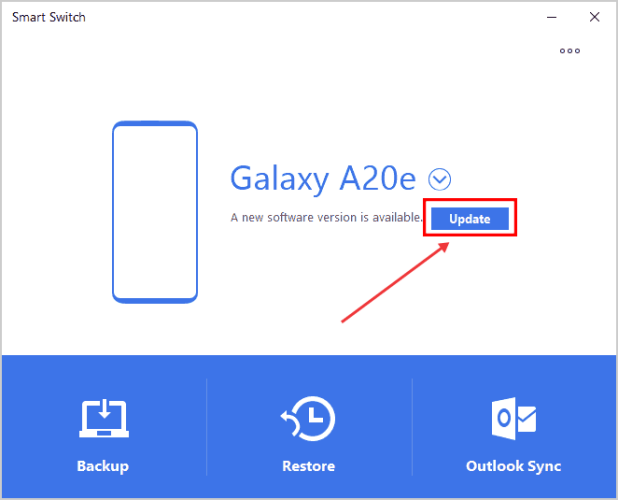
過時的 Smart Switch 版本可能有相容性問題和連線不穩定的情況。更新應用程式和軟體可確保您獲得最新的修復程式、效能改進以及資料傳輸過程中的更高穩定性。
步驟 1. 在您的手機上,檢查 Google Play 或 Samsung Galaxy Store 是否有更新,並安裝最新版本的 Smart Switch。
步驟二:在您的電腦上,從三星官方網站下載最新版本。卸載舊版本以避免衝突。
步驟 3. 如果連線問題仍然存在,請在不刪除使用者資料的情況下,清除手機設定中的應用程式緩存,以解決異常程式錯誤。
過時的手機系統可能與最新版本的智慧切換軟體衝突,導致系統不穩定。更新系統可以提高相容性、修復漏洞並優化效能,從而確保傳輸更加流暢可靠。
步驟 1. 進入手機「設定」>「軟體更新」。

步驟 2. 下載並安裝所有可用的更新。
步驟 3. 安裝過程中保持設備通電。
步驟 4. 更新後重新啟動手機,然後啟動 Smart Switch 進行傳輸。
防火牆和防毒軟體旨在保護您的系統,但它們可能會誤判智慧交換器的資料傳輸,將其識別為危險行為。在傳輸過程中暫時停用它們可以消除此障礙,同時仍能確保安全。
步驟 1. 暫時關閉電腦防火牆。

步驟 2. 暫停防毒軟體的即時保護。
步驟 3. 確保沒有其他管理軟體(如 Samsung Kies)同時運行,以避免衝突。
步驟 4. 完成轉移後,重新啟用所有安全保護措施。
如果嘗試上述所有方法後,三星 Smart Switch 仍然斷開連接,則問題可能出在 Smart Switch 本身,而不是您的裝置或網路環境。在這種情況下,使用更穩定、更靈活的手機傳輸工具可以為您節省大量時間和精力。
Coolmuster Mobile Transfer是一個值得考慮的可靠替代方案。與 Smart Switch 不同,它提供更穩定的有線連接,並支援Android和iOS設備之間的多種傳輸模式。傳輸過程簡單又快捷,即使在大規模資料遷移過程中也不容易中斷。
Coolmuster Mobile Transfer的主要功能:
以下操作步驟以Android到三星的傳輸為例,但其他三種傳輸模式的流程幾乎相同。
01在您的電腦上下載、安裝並開啟Coolmuster Mobile Transfer 。
02使用適當的 USB 連接線將兩部手機連接到電腦。依照螢幕上的指示啟用 USB 偵錯模式,並授予每台裝置所需的權限。

03連線成功後,程式會在兩個裝置下方都顯示「已連線」。請確保舊的Android手機顯示在「來源」位置。如果手機顯示錯誤,請點選「翻轉」按鈕交換它們的位置。

04在「選擇要複製的內容」部分,選擇要傳輸的資料類型,然後按一下「開始複製」按鈕,開始將資料從Android傳輸到 Samsung。

如果您更喜歡直觀的指導,也可以觀看下面的官方影片教程,以了解整個轉帳過程的實際操作。
Smart Switch 連線中斷問題令人沮喪,尤其是在裝置間傳輸重要檔案時。大多數情況下,問題出在網路不穩定、USB 連線故障、軟體版本過舊或系統限制等。按照上述故障排除步驟操作,通常可以恢復穩定的連接並成功完成傳輸。
然而,如果三星智慧切換(Samsung Smart Switch)持續斷開連接或無法正常運作,切換到像Coolmuster Mobile Transfer這樣更可靠的替代方案,可以讓整個過程更加輕鬆。它穩定的連接、廣泛的兼容性和簡單的一鍵傳輸流程,可幫助您流暢地傳輸數據,避免重複中斷。無論您是在Android裝置之間傳輸文件,還是跨平台傳輸文件,選擇合適的傳輸工具都能節省時間,避免不必要的資料傳輸失敗。
相關文章:




 PC版免費下載
 Mac版免費下載