在現今數位連線無所不在的時代,文件傳輸應用程式已成為我們日常生活中不可或缺的一部分,無論是向朋友發送大型影片、與同事共享工作文檔,或是在裝置間傳輸照片,都離不開它們。在眾多選擇中,ShareMe(原名 Mi Drop)脫穎而出,成為熱門之選,尤其是在小米生態鏈用戶中。但它真的值得你花時間嗎?這篇全面的 ShareMe 評測將為你詳細介紹 ShareMe 的各個方面,從核心功能到不足之處,幫助你做出明智的選擇。
ShareMe 是一款免費且有效率的檔案傳輸應用,旨在實現手機間快速檔案共用。以下是 ShareMe 的一些主要功能:
快速文件傳輸
ShareMe 使用 Wi-Fi Direct 技術進行檔案傳輸,速度高達 20MB/s,比傳統的藍牙傳輸快得多。
無需網路連接
ShareMe 的 Wi-Fi Direct 功能可在不依賴行動數據或 Wi-Fi 網路的情況下進行檔案傳輸,因此非常適合沒有網路存取的情況。
* 支援多種文件類型
ShareMe 可以傳輸多種文件類型,包括照片、影片、文檔,甚至應用程序,而且沒有任何主要的格式限制。
大量傳輸
使用者可以一次發送多個文件或整個資料夾,與逐個發送文件相比,可以節省時間。
* 使用者友善介面
ShareMe 擁有簡潔直覺的介面,讓各種技能等級的使用者只需輕按幾下即可輕鬆開始傳輸檔案。
* 跨裝置相容性
雖然 ShareMe 主要設計用於Android Android之間的文件傳輸,但也支援在Android與其他裝置之間共用文件,儘管對iOS兼容性可能有限。
ShareMe 提供免費版本,使用者可以免費傳輸檔案。但是,免費版本存在一些限制,例如檔案大小限制和傳輸速度較慢。如果用戶想要享受無廣告體驗、更快的傳輸速度以及發送更大文件的功能,可以升級到高級版。高級版訂閱費用約為 10 美元,可透過應用程式內購買解鎖以下功能:
免費版提供基本功能,而高級版則透過其額外功能提升使用者體驗。
ShareMe雖然有許多優點,但也有一些限制和需要改進的地方。讓我們仔細看看使用這款應用的優缺點。
| 優點 | 缺點 |
| 檔案傳輸速度快:使用 Wi-Fi Direct 時最高可達 20MB/s。 | 付費版本提供完整功能:某些功能,例如無限檔案傳輸和更快的速度,僅在高級版本中提供。 |
| 無需網路:可透過 Wi-Fi Direct 離線工作,節省行動數據流量。 | iOS相容性問題: iPhone和iPad用戶可能會遇到檔案類型不相容的問題。 |
| 支援多種文件類型:傳輸照片、影片、文件、應用程式等。 | Wi-Fi 的安全風險:與任何基於 Wi-Fi 的傳輸一樣,存在潛在的安全風險,尤其是在公共網路上。 |
| 使用者友善介面:簡單易用,適合所有使用者等級。 | 侵入式廣告:免費版本包含廣告,使用過程中可能會造成乾擾。 |
| 跨裝置傳輸:相容於Android及其他裝置。 | 功能有限:缺少其他應用程式可能提供的高級功能,例如檔案管理、加密或雲端儲存。 |
使用 ShareMe 相對簡單,但請務必確保發送裝置和接收裝置上都已安裝該應用程式。以下是在兩部手機之間傳輸檔案的分步指南(以Android裝置為例):
步驟一:在傳送裝置和接收裝置上都安裝 ShareMe 應用程式。小米、紅米和 POCO 裝置可能預先安裝了 ShareMe,其他Android裝置可以從 Google Play 商店下載。請確保設備運行的是Android 4.4 或更高版本。
步驟 2:在兩台裝置上啟動 ShareMe。確保兩台裝置的 Wi-Fi 和藍牙均已啟用,且位置服務也已開啟。這可以確保設備更容易被發現。此外,為了獲得穩定的連接,設備應處於有效的 Wi-Fi 訊號範圍內。
步驟 3. 在接收裝置上,點選「接收」按鈕。設備將開始掃描附近的設備,並顯示二維碼,以便快速配對。
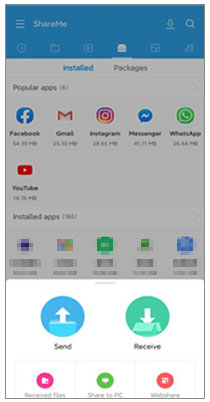
第四步:在發送裝置上,點選「傳送」按鈕。您將看到文件類別清單(圖片、影片、文件等)。勾選對應複選框,選擇要傳輸的檔案。
步驟 5:選擇檔案後,點選傳送裝置上的「傳送」按鈕。應用程式將搜尋附近處於接收模式的裝置。等待接收裝置出現在清單中,然後點選連線。
步驟六:裝置配對成功後,檔案傳輸將自動開始。請等待傳輸完成。傳輸進度將顯示在兩台裝置上。
ShareMe雖然有其優勢,但其限制(例如iOS相容性問題以及完整功能需要付費)可能會促使一些用戶尋找替代方案。 Coolmuster Mobile Transfer就是一個值得關注的替代方案。 Coolmuster Mobile Transfer 。
Coolmuster Mobile Transfer的主要功能:
使用者指南:
01在您的電腦上下載並安裝軟體。您可以直接從官方網站取得。
02使用 USB 連接線將來源裝置和目標裝置連接到電腦。

03連線成功後,軟體會自動偵測兩個設備,並在主介面上分別顯示為「來源」和「目標」。如果位置互換,請點選「翻轉」按鈕進行切換。

04選擇要傳輸的資料類型(聯絡人、照片、訊息等),然後按一下「開始複製」開始傳輸。

完成以上步驟後,您的資料將順利傳輸到目標裝置。如需更直覺的步驟指南,請觀看下方影片教學。
1. ShareMe 應用安全嗎?
是的,ShareMe 通常使用起來很安全,但與任何基於 Wi-Fi 的傳輸應用程式一樣,透過不安全的網路傳輸檔案時務必謹慎。為了提高安全性,請務必確保使用可信任的 Wi-Fi 連線。
2. ShareMe 比藍牙好嗎?
在許多情況下,ShareMe 比藍牙傳輸檔案更快更方便。藍牙速度慢且傳輸距離有限,而 ShareMe 使用 Wi-Fi Direct 技術,傳輸速度更快(最高可達 20MB/s),且無需手動配對裝置。不過,在沒有 Wi-Fi 的環境下,藍牙可能還是更實用。
總之,ShareMe 提供了一種簡單且有效率的方式,無需網路連線即可在Android裝置之間傳輸檔案。對於追求便利文件共享的用戶來說,它無疑是一個可靠的選擇,尤其適合那些尋求易用且免費解決方案的用戶。然而,如果您需要更高級的功能、跨平台相容性或更高的傳輸速度, Coolmuster Mobile Transfer或許是更好的選擇。憑藉其廣泛的兼容性、多種傳輸模式以及安全快速的傳輸速度,它能提供更全面可靠的使用體驗。
無論你選擇哪一款工具,這兩款應用程式都能提供強大的解決方案來滿足你的檔案傳輸需求,確保你的資料在裝置之間快速且安全地傳輸。
相關文章:




 PC版免費下載
 Mac版免費下載