「快速共享」是Android裝置(尤其是三星手機)上的便利功能,旨在讓裝置間的檔案傳輸快速輕鬆。然而,就像許多科技功能一樣,它並非總是萬無一失。如果您在使用「快速共享」時遇到問題,例如連線失敗、傳輸速度慢或相容性問題,請不要擔心。
本指南涵蓋了快速共享可能無法正常運作的常見原因,以及幫助您解決問題的實用故障排除步驟。如果所有方法都無效,我們也會介紹可靠的替代方案,以確保您的資料傳輸順暢無阻。
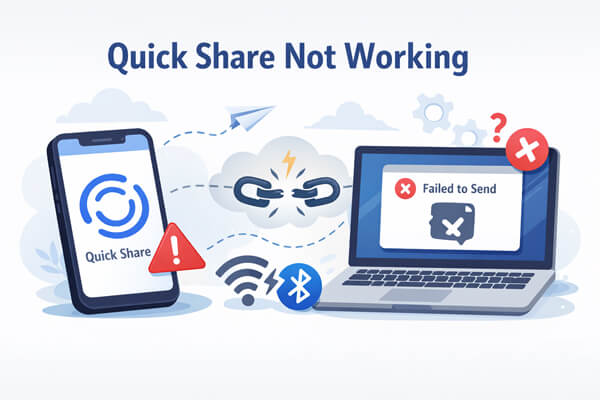
快速分享功能在您的裝置上無法正常運作可能有多種原因。一些最常見的原因包括:
了解根本原因將有助於您有效地進行故障排除。
既然您已經了解了常見原因,讓我們一步一步解決快速共享問題。
第一種也是最常見的解決方法是確保「快速共享」設定為對其他裝置可見。如果它被隱藏,其他設備將無法檢測到它,從而無法共享。以下是檢查方法:
步驟 1. 從螢幕頂部向下滑動以開啟快速面板。
步驟 2. 長按「快速分享」圖示開啟其設定(在某些裝置上,這可能標記為「附近分享」)。
步驟 3. 尋找「裝置可見性」選項。
步驟 4. 選擇「所有附近的設備」(或「所有人」),而不是「隱藏」或「僅限我的設備」。
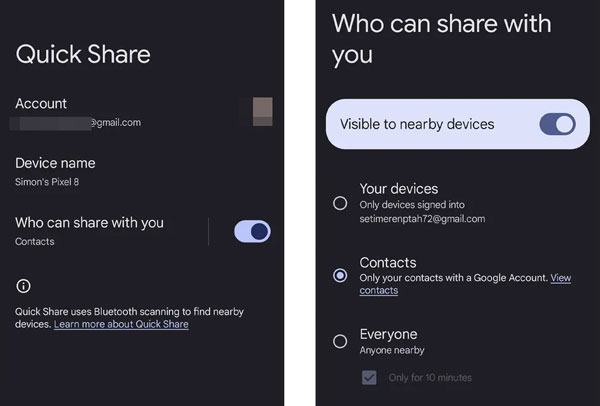
步驟 5. 在接收裝置上重複此步驟,兩個裝置都需要相互可見才能連線。
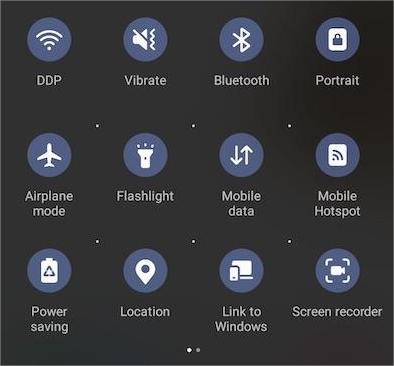
快速共享依賴三項核心服務:Wi-Fi(透過 Wi-Fi Direct 實現快速資料傳輸)、藍牙(用於裝置發現和初始配對)以及位置資訊(用於尋找附近裝置)。如果其中任何一項服務在任何一台裝置上被停用,快速共用都將無法運作。以下是啟用這些服務的方法:
步驟 1. 在兩台裝置上開啟快速面板(從螢幕頂部向下滑動)。
步驟 2. 點擊 Wi-Fi、藍牙和位置圖示以啟用它們(確保它們處於高亮顯示狀態,而不是灰色狀態)。
注意:在Windows電腦上,請確保已啟用 Wi-Fi 和藍牙,並將網路設定檔設定為「專用」(快速共用無法在公用網路上使用)。
Quick Share 使用短距離無線技術,因此距離是關鍵因素。如果裝置之間的距離太遠(超過 10 公尺/30 英尺),連接會很弱甚至無法連接。解決方法如下:
將兩個裝置放在彼此 1 - 2 公尺(3 - 6 英尺)的範圍內,這樣可以確保藍牙和 Wi-Fi Direct 訊號強勁。
移除設備之間可能幹擾無線訊號的任何障礙物(例如牆壁、厚外殼或其他電子設備)。
避免在人多擁擠、無線設備較多的地方(例如咖啡館、辦公室)共享,因為訊號幹擾可能會影響快速共享功能。
省電模式旨在透過限制後台進程來延長電池續航時間,它通常會停用一些非必要功能,例如快速分享。如果任一設備啟用了省電模式,可能會導致快速分享無法正常運作。以下是禁用省電模式的方法:
步驟 1. 開啟裝置的「設定」應用程式。
步驟 2. 導覽至「電池」或「電池和裝置維護」(在三星裝置上)。
步驟 3. 尋找「省電模式」或「節能模式」。
步驟 4. 將開關撥到「關閉」位置。

步驟 5. 在接收設備上重複此操作,共享期間兩個設備都應停用省電模式。
飛行模式會停用所有無線連線(Wi-Fi、藍牙、蜂窩網路),有時快速切換飛行模式可以刷新裝置的無線設置,修復導致快速分享失敗的故障。以下是具體操作方法:
步驟 1. 從螢幕頂部向下滑動以開啟快速面板。
步驟 2. 點擊「飛航模式」圖示啟用它(圖示將變為藍色或高亮顯示)。
步驟 3. 等待 10 - 15 秒,以確保所有無線連線完全停用。
步驟 4. 再次點選「飛航模式」圖示將其關閉。

Quick Share 對軟體有特定要求:對於Android設備,基本相容性要求至少為Android 6.0(Marshmallow),但要使用全部功能(例如高速 Wi-Fi Direct 傳輸),則需要Android 10(Q OS)或更高版本,三星設備還需使用 One UI 2.1 或更高版本。對於Windows PC,需要Windows 10 2004 或更高版本,並安裝最新的藍牙和 Wi-Fi 驅動程式。以下是如何查看您的Android版本:
步驟 1. 開啟Android裝置上的「設定」。
步驟 2. 向下捲動並點擊「關於手機」或「關於裝置」。
步驟 3. 尋找「 Android版本」或「軟體版本」。
第四步:更新您的Android版本:進入“設定”>“系統”>“系統更新”,然後點擊“檢查更新”。安裝所有可用的更新並重新啟動您的裝置。

簡單的重新啟動就能修復多種軟體故障,包括導致快速分享功能失效的問題。重新啟動裝置會關閉背景應用程式、重置無線連接,並清除可能導致問題的臨時快取檔案。以下是重新啟動大多數Android裝置的方法:
步驟 1. 按住「電源」按鈕(在某些裝置上也要按住「音量減少」按鈕),直到出現電源選單。
步驟 2. 點選「重啟」或「重新啟動」。等待設備完全重新啟動(這可能需要 1-2 分鐘)。

快速分享應用程式(或附近分享)的快取檔案損壞會導致該功能崩潰或連線失敗。清除快取會刪除這些臨時文件,但不會刪除您的個人資料(例如照片、文件)。以下是清除快取的方法:
步驟 1. 開啟Android裝置上的「設定」。
步驟 2. 導覽至「應用」或「應用程式」。
步驟 3. 點選「查看所有應用程式」(如果需要),向下捲動找到「快速分享」或「附近分享」。
步驟 4. 點選「儲存」或「儲存和快取」。
步驟 5. 點擊“清除快取”(不要點擊“清除資料”,因為這會重置應用程式並刪除您的設定)。

步驟 6. 在接收設備上重複此操作。
對於Windows電腦,您可以透過開啟命令提示字元(Win + R,輸入「cmd」),輸入「net use * /del」來清除網路共用緩存,刪除所有共用連接,然後重新啟動電腦。
如果其他方法都無效,重置網路設定或許可以解決 Wi-Fi、藍牙和位置的深層問題,而這些功能對快速共享至關重要。請注意,此操作會重設您的 Wi-Fi 密碼、藍牙配對和網路偏好設定,因此您需要重新連接 Wi-Fi 並重新配對藍牙裝置。以下是重置網路設定的方法:
步驟 1. 開啟Android裝置上的「設定」。
步驟 2. 導覽至「系統」>「重置」或「常規管理」>「重置」。
步驟 3. 點選「重置網路設定」(也可能標記為「重設 Wi-Fi、行動網路和藍牙」)。

步驟 4. 確認重設(您可能需要輸入您的 PIN 碼或密碼)。
步驟 5. 重置完成後,重新啟動裝置。
對於Windows電腦,請依序進入“設定”>“網路和 Internet”>“進階網路設定”>“網路重設”,然後依照指示重設網路設定。
如果您已嘗試上述所有故障排除步驟,但快速共享仍然無法正常運作,請不要擔心。您可以使用Coolmuster Mobile Transfer作為可靠的替代方案,輕鬆在裝置之間傳輸資料。
Coolmuster Mobile Transfer可讓您 在Android和iOS裝置之間、兩台Android裝置之間或iOS裝置之間傳輸聯絡人、照片、影片、音樂和其他重要檔案。它是一款直覺易用的工具,旨在讓檔案傳輸過程快速便捷,且不會遺失任何資料。
以下將向您展示如何使用它 在兩台Android裝置之間傳輸資料:
01從官方網站下載並安裝Coolmuster Mobile Transfer到您的電腦。安裝完成後啟動軟體。
02使用 USB 連接線將兩台Android裝置連接到電腦。確保兩台裝置都已啟用 USB 偵錯模式。

03軟體會自動偵測兩台設備。來源裝置(您將從中傳輸資料)將顯示在左側,目標裝置(資料將傳輸到的位置)將顯示在右側。請務必選擇正確的設備。

04現在您將看到可以傳輸的資料類型清單(例如,聯絡人、簡訊、照片、影片、應用程式)。勾選對應的複選框,選擇要傳輸的資料。
點擊“開始複製”按鈕即可開始傳輸。軟體將啟動資料傳輸,所有選定的檔案將被移至目標裝置。

如需更直觀的指導,請觀看以下影片教學:
Quick Share 是一項非常棒的功能,可以快速地在裝置間傳輸文件,但有時也會出現各種問題。按照上述故障排除步驟操作,您應該能夠解決大多數問題,讓 Quick Share 恢復正常運作。但是,如果問題仍然存在, Coolmuster Mobile Transfer是一個絕佳的替代方案,它可以確保在設備間流暢、輕鬆地傳輸資料。不妨試用一下,讓您的文件傳輸更加便利。
相關文章:
7 種方法教你如何透過無線方式在Android Android之間傳輸數據




 PC版免費下載
 Mac版免費下載