“大家好,我使用小米遷移工具將舊小米Note 9的數據克隆到小米13 Pro時遇到了問題。請問有什麼解決辦法嗎?或者有沒有其他可以實現相同功能的工具推薦?”
來自 Reddit
Mi Mover 是小米公司開發的官方數據遷移應用程序,旨在透過直接 Wi-Fi 熱點連接,將文件、聯絡人、照片、應用程式等從舊的Android或iOS設備無線傳輸到新的小米、紅米或 POCO 手機。
雖然小米手機遷移工具(Mi Mover)是一款方便的工具,在全球擁有超過1億次的下載量,但許多用戶在使用過程中會遇到各種問題,導致原本簡單的設備升級變成令人沮喪的體驗。本文將詳細分析小米手機遷移工具無法正常運作的原因和解決方法,並介紹一個可靠的替代方案。
小米手機移動器無法正常運作可能由多種因素造成,從簡單的連線問題到系統層面的限制都可能導致故障。了解這些原因有助於您快速找到並應用正確的解決方法。
最常見的原因包括:
此外,還有其他幾個因素也可能導緻小米手機遷移失敗:
幸運的是,大多數小米手機移動器的問題都可以透過簡單的調整來解決。以下是9個經過驗證的解決方案,您可以按照這些步驟讓它恢復流暢運行。
小米手機移動器依靠穩定的 Wi-Fi 連線來傳輸數據,因此不穩定的網路經常會導致連線失敗或傳輸中斷。
首先,請確保兩台裝置連接到同一個 Wi-Fi 網絡,並避免使用通常不穩定的公共 Wi-Fi。如果您使用的是應用內建的熱點功能,請在發送裝置上開啟小米行動應用,啟用熱點,然後將接收裝置連接到該熱點。
接下來,停用所有 VPN 或佔用大量網路資源的後台應用程序,這些程式可能會消耗頻寬並幹擾連接。如果問題仍然存在,請重新啟動路由器以刷新網路並提高穩定性。

系統或應用程式本身的暫時性故障可能會導緻小米手機停止正常運作,簡單的重新啟動通常可以解決這些問題。
首先關閉兩台裝置上的「小米手機行動」應用,然後完全關機,等待約30秒至1分鐘以確保裝置完全重新啟動。重新啟動後,重新開啟「小米手機行動」應用程式,再次嘗試傳輸資料。

此方法有助於清除臨時錯誤、重置網路連線並恢復應用程式的正常功能。
小米手機遷移應用程式需要存取儲存空間、聯絡人、照片和其他資料才能完成傳輸。如果未授予這些權限,應用程式可能無法偵測到或遷移資料。
若要解決此問題,請在裝置上依序進入“設定”>“應用程式”>“小米行動”>“權限”,並確保所有必要的權限(例如儲存、聯絡人和媒體)均已啟用。
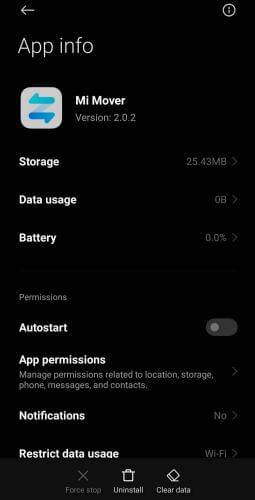
在iOS設備上,打開“設定”應用,找到“小米手機”,並允許其存取必要的資料。權限授予後,重新啟動應用程式並再次嘗試傳輸。
Mi Mover 使用 Wi-Fi Direct 和藍牙建立連接,因此距離對連接穩定性起著重要作用。
傳輸過程中,請將兩台裝置保持在彼此約 30 公分(1 英尺)的距離內,以保持訊號穩定。避免在兩台設備之間放置障礙物,例如牆壁、金屬物體或其他電子設備,因為這些都會幹擾連接。
另外,請確保在此過程中兩個裝置都保持解鎖狀態,因為鎖定螢幕可能會暫停應用程式或中斷傳輸。
過時的應用程式版本或損壞的安裝檔案可能會導緻小米手機遷移工具在傳輸過程中發生故障或失敗。
步驟 1. 開啟 Google Play 商店(或iOS上的 App Store),搜尋“小米搬家”,並安裝任何可用的更新。
步驟 2. 如果問題仍然存在,請從兩台設備上卸載 Mi Mover,重新啟動設備,然後從官方商店重新安裝該應用程式。
部分小米設備預載了小米手機行動應用。在這種情況下,您可以嘗試停用並重新啟用該應用程式,或者如果應用程式商店沒有更新,可以透過可信任來源進行更新。
省電模式和後台限制可能會限制小米手機的持續運作能力,這可能會中斷傳輸過程。
步驟 1. 進入“設定”>“電池”,關閉兩台裝置上的“省電模式”。

步驟 2. 然後,依序進入“設定”>“應用”>“小米移動”>“電池”,並將其設定為“無限制”或允許背景活動。
這樣可以確保 Mi Mover 在傳輸過程中不會被系統停止運作。
小米手機應用的快取或應用資料損壞會導致崩潰、運作緩慢或連線失敗。
步驟 1. 在您的Android裝置上,依序進入「設定」>「應用程式」>「小米手機」>「儲存」。
步驟 2. 點選“清除快取”,然後點選“清除資料”。

在iOS中,由於沒有直接清除快取的選項,您可以卸載並重新安裝應用程式以達到相同的效果。
請注意,清除應用程式資料會重置應用程式設置,因此您可能需要重新授予權限並從頭開始設定傳輸。
一次性傳輸大量資料可能會導緻小米手機移動器過載,從而導致其卡頓或傳輸失敗。
首先刪除不必要的文件,例如重複的照片或大型視頻,以減少資料總量。然後分批傳輸數據,例如先傳輸聯絡人和通話記錄,再傳輸照片和視頻,最後傳輸應用程式和應用程式數據。
這種方法可以減輕兩個設備的負載,並提高傳輸過程的整體穩定性。
Mi Mover 主要設計用於向小米、紅米或 POCO 設備傳輸數據,因此在使用其他品牌時可能會出現相容性限制。
請確保接收設備是運行 MIUI 或 HyperOS 的小米設備,因為全部功能都依賴於此。發送設備可以是Android (5.0 或更高版本)或iOS設備,但由於系統限制,某些資料類型在iOS上可能無法完全支援。
此外,系統版本或 ROM 類型(例如全球通用 ROM 與自訂 ROM)的差異也可能影響相容性,導致傳輸失敗。如果您的裝置不完全相容,使用其他傳輸工具可能是更好的選擇。
如果您已經嘗試了以上所有方法,但小米手機遷移工具仍然無法正常工作,尤其是在傳輸大型檔案或在不同品牌手機之間切換時,那麼值得考慮使用更穩定、更靈活的解決方案。
Coolmuster Mobile Transfer是一款功能強大的桌面工具,可讓您在手機之間傳輸數據,成功率更高,因此當 Mi Mover 失敗時,它是理想的替代方案。
Coolmuster Mobile Transfer的主要功能:
如何使用Mi Mover 的替代方案來傳輸資料? (例如: 從三星手機傳輸到小米手機)
01在您的電腦上安裝並啟動Coolmuster Mobile Transfer ,然後使用 USB 連接線連接您的三星手機和小米手機。
02程式偵測到兩個裝置後,它們將在螢幕上顯示為「來源」和「目標」。如果它們的位置放錯了,只需點擊「翻轉」按鈕即可交換它們的位置。

03從可用清單中選擇要傳輸的資料類型,例如聯絡人、訊息、照片或視頻,然後按一下「開始複製」按鈕開始傳輸過程。

如果您更喜歡直覺的指導,可以觀看下面的逐步影片教程,即時了解整個過程是如何進行的。
雖然小米手機遷移工具(Mi Mover)在基本傳輸方面很方便,但它並非在所有情況下都能穩定可靠地運作。透過應用上述方法,您可以解決小米手機遷移工具最常見的故障問題。但是,如果您追求更流暢、更可靠的體驗,尤其是在進行大型檔案或跨平台傳輸時,使用像Coolmuster Mobile Transfer這樣的專業工具通常是更好的選擇。
相關文章:
如何輕鬆將聯絡人從 Redmi 手機傳輸到 Redmi 手機(5 種方法)




 PC版免費下載
 Mac版免費下載