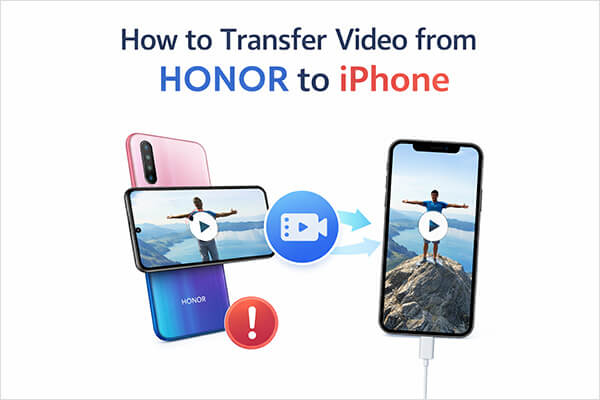
如果您最近從榮耀手機換成了iPhone ,您可能會遇到的一個常見問題是:如何將榮耀手機中的影片無損傳輸到iPhone?由於榮耀手機運作的是Android ,而iPhone是蘋果公司開發的,直接檔案分享並非總是順暢無阻。大型視頻文件,尤其是4K視頻,由於相容性問題、文件大小限製或無線網路速度慢等原因,傳輸起來可能會比較困難。
別擔心。本指南將介紹如何使用 7 種不同的方法將影片從榮耀手機發送到 iPhone,幫助您順利完成傳輸。
如果您需要高速、無壓縮且穩定地傳輸大型視訊文件,強烈建議使用手機傳輸。它是一款專業的行動數據傳輸工具,支援在Android和iOS裝置之間一鍵傳輸影片、照片、音樂等資料。尤其適合大量導入高清視頻,而且無需網絡連接。
手機傳輸功能亮點:
如何將榮耀手機上的影片無損傳輸到iPhone?
01在電腦上下載並安裝手機傳輸軟體,然後開啟程式。使用 USB 連接線將您的榮耀手機和 iPhone 連接到電腦。
02軟體會自動辨識兩台設備,並在螢幕上顯示其資訊。請確保來源設備顯示在螢幕頂部中央。如果未顯示,請使用下拉式選單切換到正確的來源電話。

03接下來,點擊左側的“視頻”,選擇要傳輸的視頻,然後選擇“匯出到裝置”。選定的檔案將快速從您的榮耀手機傳輸到您的iPhone。

如果您不想安裝額外的軟體,也可以使用電腦作為中間媒介來完成傳輸。操作很簡單:首先,將影片從您的榮耀手機複製到電腦,然後將其匯入到您的iPhone。
以下是如何使用電腦將影片從榮耀手機傳輸到 iPhone 的方法:
步驟 1. 使用 USB 連接線將您的 HONOR 手機連接到電腦。
步驟 2. 在您的 HONOR 裝置上,出現提示時選擇檔案傳輸 (MTP) 模式。
步驟 3. 開啟檔案總管( Windows )或 Finder( Mac ),找到您的 HONOR 手機。
步驟 4. 前往「DCIM」或「視訊」資料夾,然後將要傳輸的影片複製到電腦上的資料夾。
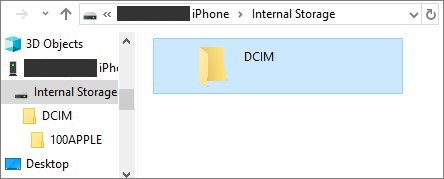
步驟 5. 中斷 HONOR 手機的連接,然後使用 USB 連接線將 iPhone 連接到電腦。
步驟 6. 開啟 iTunes( Windows )或 Finder( Mac ),然後在出現時選擇您的 iPhone。
步驟 7. 將複製的影片拖曳到「電影」、「電視節目」或「檔案分享」部分,取決於您希望它們儲存的位置。
步驟 8. 點選「同步」(或「套用」)開始傳輸。同步完成後,影片即可在您的 iPhone 上觀看。
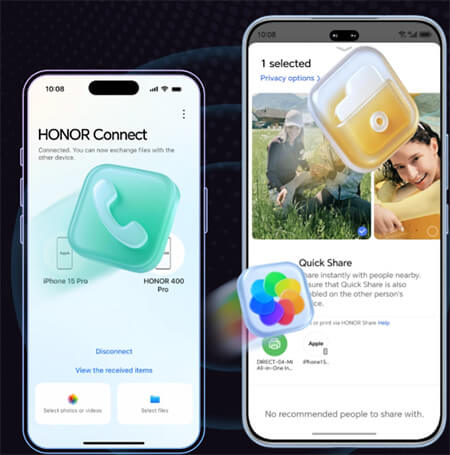
如果您的榮耀手機支援榮耀互聯功能,您可以使用它透過無線方式與 iPhone 分享影片。在開始之前,請確保兩台裝置連接到相同 Wi-Fi 網路並已啟用藍牙。
注意:此功能僅支援運行iOS 15.6 或更高版本的iOS裝置。
以下是如何透過 HONOR Connect 將 HONOR 手機中的影片傳送到 iPhone 的方法:
步驟 1. 在您的 HONOR 手機上,打開“圖庫”或“視頻”應用,選擇要傳輸的視頻,然後點擊“分享”。
步驟 2. 在你的 iPhone 上,開啟HONOR Connect 。
步驟 3. 在您的 HONOR 手機偵測到 iPhone 後,點選 HONOR 手機上的裝置名稱圖示。
步驟 4. 依照 iPhone 上的提示,同意與 HONOR 手機建立連線並開始檔案傳輸。
步驟 5. 等待傳輸完成;影片將出現在 iPhone 的「照片」應用程式中。
如果您正在設定全新的 iPhone ,「轉移到iOS功能可以幫助您在初始設定過程中傳輸資料。請注意,此功能僅在 iPhone 初始設定期間有效,傳輸速度取決於 Wi-Fi 連線穩定性。
以下是如何使用「移動到iOS功能將影片從 HONOR 手機傳輸到 iPhone 的方法:
步驟 1. 從 Google Play 商店下載並安裝MOVE iOS您的 HONOR 手機上的應用程式。
步驟 2. 在 iPhone 上,設定過程中,在「套用與資料」畫面上選擇「從Android轉移資料」。

步驟 3. 在您的榮耀手機上開啟“轉移到iOS ”,然後點擊“繼續”。在 iPhone 上,點擊“繼續”,等待出現 6 位或 10 位數的代碼。

步驟 4. 將 iPhone 上的驗證碼輸入到 HONOR 手機中,以建立安全連線。
步驟 5. 在 HONOR 手機上,選擇要傳輸的影片(以及任何其他資料),然後點擊「下一步」開始傳輸。
步驟 6. 將兩個裝置靠近並連接電源,直到傳輸完成。
步驟 7. 傳輸完成後,繼續設定您的 iPhone;影片將出現在「照片」應用程式中。
使用 Google 雲端硬碟將影片從 HONOR 手機傳輸到 iPhone 是一種簡單且方便的雲端解決方案,無需任何數據線或額外軟體。只需將影片從 HONOR 手機上傳到 Google 雲端硬碟,即可隨時隨地透過網路連線在 iPhone 上快速存取和下載。這種方法非常適合分享大型影片或對檔案進行雲端備份。請注意,傳輸速度取決於您的 Wi-Fi 網絡,因此穩定的網路連接將使傳輸過程更快更流暢。
以下是如何透過 Google 雲端硬碟將 HONOR 手機中的影片同步到 iPhone 的方法:
步驟 1. 在您的 HONOR 手機上,開啟 Google 雲端硬碟應用程式(如果需要,請從 Play 商店下載)。
步驟 2. 點選“+”(新增)按鈕,選擇“上傳”,然後選擇要同步的影片。
步驟 3. 等待影片完全上傳到您的 Google 雲端硬碟帳戶。
步驟 4. 在您的 iPhone 上,開啟 Google 雲端硬碟應用,並使用與您的 HONOR 手機上相同的帳戶登入。
步驟 5. 在 Google 雲端硬碟中找到已上傳的影片。您可以直接查看,也可以點擊「更多」>「傳送副本」>「儲存影片」下載到您的 iPhone。
步驟 6. 然後,影片將儲存到 iPhone 上的「照片」應用程式中,以便離線存取。

Send Anywhere是一款快速可靠的應用程序,無需數據線或複雜設置,即可將影片從 HONOR 手機傳輸到 iPhone。它支援Android和iOS ,讓您可以直接透過 Wi-Fi 或網路分享高畫質影片。
使用 Send Anywhere,您可以透過簡單的 6 位元代碼或二維碼快速發送視頻,這是一種便捷的設備間文件同步解決方案。這種方法對於大型文件尤其有用,因為它避免了電子郵件或雲端儲存的限制。
以下是如何使用 Send Anywhere 將 HONOR 手機上的影片分享到 iPhone 的方法:
步驟 1. 在您的 HONOR 手機(從 Google Play 下載)和 iPhone(從 App Store 下載)上下載並安裝 Send Anywhere。
步驟 2. 在您的 HONOR 手機上開啟 Send Anywhere,點擊“傳送”,然後選擇您要傳輸的影片。
步驟 3. 再次點選「傳送」以產生 6 位數代碼或二維碼。
步驟 4. 在 iPhone 上開啟 Send Anywhere,然後點選「接收」。
步驟 5. 輸入 HONOR 手機上的 6 位數代碼或掃描二維碼開始轉帳。
步驟 6. 等待傳輸完成;影片將出現在 iPhone 上的「照片」應用程式或直接在「發送至任何地方」。

如果您的視訊檔案較小(通常小於 25MB),電子郵件是最簡單的解決方案。以下是如何使用電子郵件將影片從 HONOR 手機傳輸到 iPhone:
步驟 1. 開啟 HONOR 手機上的電子郵件應用程序,並建立一個新郵件。
步驟 2. 輸入您自己的電子郵件地址或收件者的電子郵件地址作為收件者。
步驟 3. 點選「附件」或回形針圖標,然後選擇要傳送的影片。
步驟 4. 如果需要,新增主題和訊息,然後點擊「發送」。
步驟 5. 在你的 iPhone 上,開啟你傳送影片的電子郵件帳號。
步驟 6. 將附件中的影片下載到您的 iPhone。它們將出現在“文件”應用程式中,或者可以保存到“照片”應用程式中以便更輕鬆地存取。

總而言之,如果您想知道如何將影片從榮耀手機發送到 iPhone,根據您的需求,有幾種實用的解決方案。但是,如果您需要快速傳輸大型或多個影片且不損失畫質,使用像手機傳輸這樣的專業工具通常是最高效可靠的選擇。
相關文章:
如何將Android上的高畫質影片傳送到iPhone【資料傳輸技巧】




 PC版免費下載
 Mac版免費下載