「我用的是比較老的 iPod Touch(應該是第四代),電腦上裝的是 iTunes。最近幾年,我發現用電腦管理 iPod 和筆記型電腦之間的音樂越來越麻煩。我想刪除 iPod 裡的一些歌曲。我在電腦上打開 iTunes,然後進入‘歌曲’頁面,可以看到 iPod 裡的所有歌曲。但是,選中一首歌然後按鍵又沒有任何反應。
來自 Reddit
您是否想透過刪除不需要的音樂來釋放 iPod 的空間?無論您是想刪除幾首歌曲還是一次刪除所有音樂,都有多種方法可以做到。本文將為您介紹從 iPod 中刪除音樂的不同方法—包括使用 iTunes 和不使用 iTunes 的方法。您可以選擇最適合您的方法。
說到從 iPod 中刪除歌曲,你可能會先想到 iTunes。 iTunes 是同步或備份 iPhone/iPad/iPod 音樂的好幫手,但它刪除歌曲的操作卻比較慢也比較複雜。幸運的是,還有很多其他方法可以完成這項工作。在接下來的部分,你將學習如何在不使用 iTunes 的情況下從 iPod 中刪除音樂。
iOS資料管理器是iTunes 的絕佳替代品,它提供了一種簡單易用的方式批量刪除 iPod 中的音樂。這款軟體可以同步和管理 iPhone/iPad/iPod 中的照片、音樂、聯絡人、資訊、影片、備忘錄、日曆、通話記錄和其他數據,比 iTunes 更靈活。此外,它還支援在iOS裝置、電腦和 iTunes 之間傳輸檔案。
iOS資料管理器的主要功能:
* 支援各種類型的數據,例如照片、音樂、iTunes U、播客、鈴聲、有聲讀物、語音備忘錄、播放清單、電影、家庭影片、電視節目、音樂影片、聯絡人、簡訊、通話記錄、Safari、日曆、筆記、電子書、WhatsApp、Line、Kik 等。
* 完全安全、唯讀、快速、使用者友好且易於使用。
* 在電腦上從iOS裝置傳輸、刪除、移動和預覽照片,並建立相簿。
* 在電腦上自動編輯、刪除和播放音樂,建立播放列表,並將音樂格式轉換為與iOS裝置相容的格式。
* 直接在電腦上從iOS裝置刪除、建立、複製、更新和編輯聯絡人或聯絡人群組。
* 無損備份和還原 iPhone資料。
* 輕鬆為您的 iPhone/iPad/iPod 客製化來自您喜愛音樂的個人化鈴聲。
*將 HEIC 格式轉換為 JPG /PNG 格式。
* 方便地將 iTunes 資料庫同步到iOS裝置或 PC。
如何將舊 iPod 中的音樂匯出?請依照以下步驟操作:
01在電腦上安裝並啟動iOS資料管理器,並將 iPod 連接到電腦。允許軟體檢測您的設備。

02點擊左側面板中的“音樂”,等待幾秒鐘,直到所有音樂加載完成。選擇要刪除的音樂,然後點擊頂部的「刪除」圖示(或垃圾桶圖示),即可從 iPod 中選擇性地刪除不需要的音樂。

如果您只需要刪除幾首歌曲,並且不想使用電腦,可以直接在 iPod 上操作,可以使用內建的設定應用程式。這種方法快速方便,無需任何其他軟體。
以下是如何在不使用電腦的情況下從 iPod 中刪除音樂的方法:
步驟 1. 在 iPod 上前往「設定」>「一般」>「儲存空間與 iCloud 用量」>「管理儲存空間」。
步驟 2. 在“管理儲存”畫面上選擇“音樂”> 按“編輯”,然後按一下“所有歌曲”或不需要的歌曲旁的紅色減號圖示。
步驟 3. 點選「刪除」選項並確認操作。
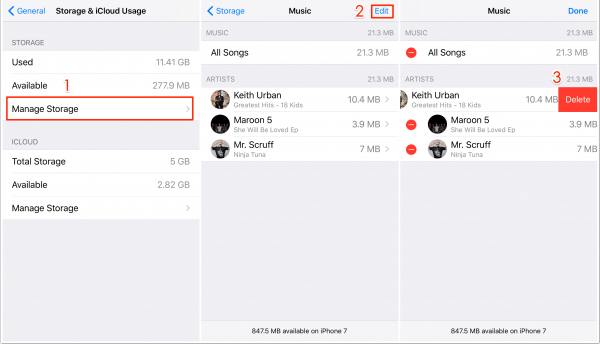
如果您不想使用電腦,也可以直接在「音樂」應用程式中管理和刪除音樂。請依照以下步驟從 iPod touch 中刪除音樂。
適用於運行iOS 8.3 及更早版本的 iPod touch:
在 iPod 上開啟 Apple Music 應用程式 > 從底部點選「我的音樂」 > 選擇要刪除的歌曲 > 向右滑動直到出現「刪除」選項 > 點選「刪除」按鈕。
適用於運行iOS 8.4 及更高版本的 iPod touch:
在 iPod 上開啟 Apple Music 應用程式 > 從底部選擇「我的音樂」 > 輕點要刪除的音樂 > 點擊歌曲名稱旁的「三個點」 > 點擊「刪除」選項並確認您的選擇。
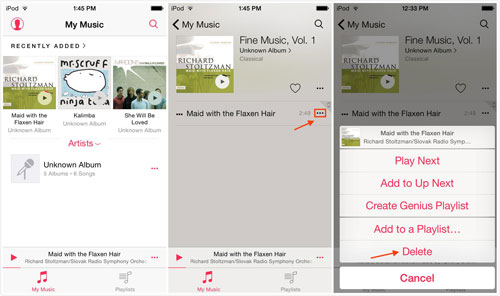
如今,iTunes 仍然是同步、刪除和備份iOS設備上的音樂、照片、影片和其他資料到電腦的傳統方式。您可以使用 iTunes 完成以下兩種操作;您可以根據需要選擇其中一種。
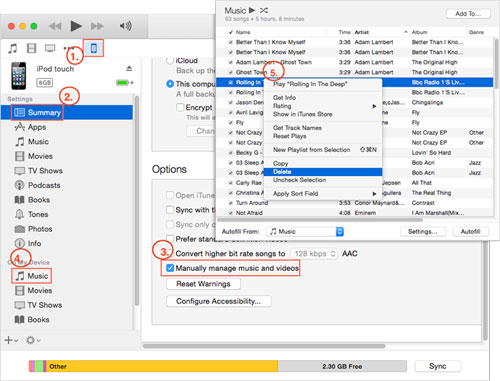
如果您想從 iPod 中刪除歌曲,但保留在 iTunes 中以便將來使用,請按照以下步驟操作:
步驟 1. 將 iPod 連接到電腦並執行 iTunes。
步驟 2. 在 iTunes 視窗中,點選左上角的 iPod 圖示 > 選擇「摘要」 > 選擇「手動管理音樂和影片」選項。
步驟 3. 點選左側欄中的「音樂」 > 右鍵點選要刪除的歌曲 > 點選「刪除」選項。
若要從 iPod 和 iTunes 中刪除音樂,您可以參考以下步驟:
步驟 1. 開啟 iTunes 並前往「音樂」標籤。
步驟 2. 在「我的音樂」部分,選擇「歌曲」檢視。
步驟 3. 瀏覽您的音樂庫,找到要刪除的歌曲,然後點擊「從庫中刪除」將其移除。
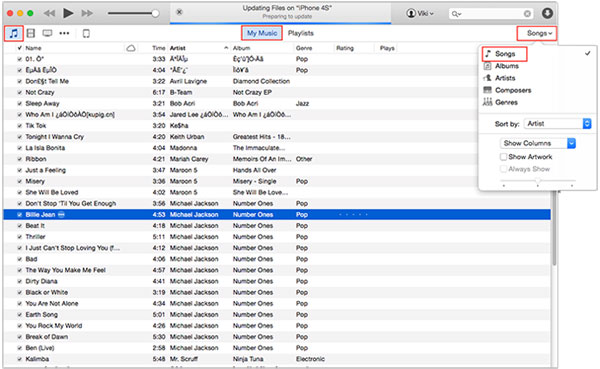
步驟 4. 然後,將您的 iPod 連接到電腦,然後點擊其圖示以選擇您的裝置。
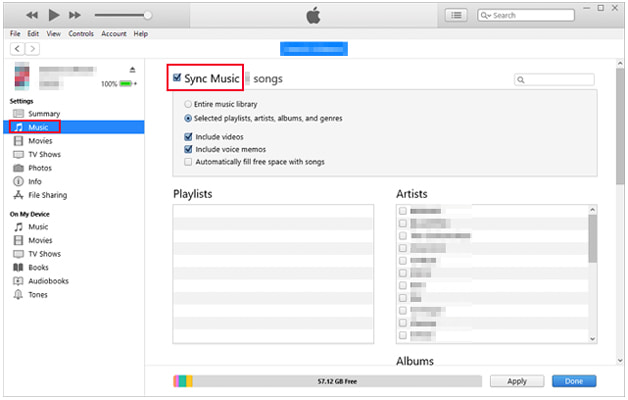
第五步,點選“設定”標籤下的“音樂”,然後選擇“同步音樂”。在這裡,您可以透過勾選曲目旁的複選框來選擇要同步的音樂。
步驟 6. 完成選擇後,點選「應用」將變更同步到您的 iPod。
本指南將介紹 5 種從 iPod 中刪除音樂的可選方法。無論您是想刪除單首歌曲還是整個播放列表,都可以使用iOS資料管理器輕鬆完成,而其他方法則無法實現,或者並非在所有 iPod 型號上都能完美運行。此外, iOS資料管理器快速、易於使用、高度安全且可自訂。何不嘗試呢?
如果您覺得這篇文章有用,可以分享給其他人。
相關文章:
如何從 iPhone 刪除音樂但不刪除 iTunes 中的音樂? 4 個簡單方法教你搞定







 PC版免費下載
 Mac版免費下載


