Coolmuster Screen Recorder 在線幫助
本指南將教你如何使用 Coolmuster 螢幕錄影軟體——一款簡單且注重隱私的螢幕錄影工具,適合Windows。你會學會兩個核心功能:錄影螢幕和截圖。所有處理都會留在你的裝置上。註冊後不上傳、不加浮水印、不設時間限制。
選擇符合你需求的區塊:
第一部分。如何在 Windows 錄製螢幕並有音訊
第二部分。如何在Windows截圖
視頻教程
第一部分。如何在 Windows 錄製螢幕並有音訊
以驚人的高品質解析度錄製完整的桌面、特定視窗或任何自訂區域。選擇錄製系統音訊或麥克風。或者完全不錄音。影片會儲存為本地的 MP4。註冊後隱私、安全且無浮水印。
錄製螢幕並錄製音訊的步驟:
第一步。啟動 Coolmuster 螢幕錄影機。選擇你的錄影區域:選擇「全螢幕」或「自訂」。

步驟二。設定你的音訊來源。使用 系統音效 和 麥克風的切換開關。你可以 只開啟其中一個 ,或是兩個都關掉以進行靜音錄音。例如,遊戲時啟用系統音效,或僅在配音教學時啟用麥克風。

步驟三。點擊橘色 REC 按鈕,然後在提示時點 「開始錄影 」。在你執行螢幕動作前,會有一個簡短的倒數計時。

步驟四。完成後點擊 停止錄影 。影片會本地處理,並可儲存為 MP4 檔案到你選擇的資料夾。

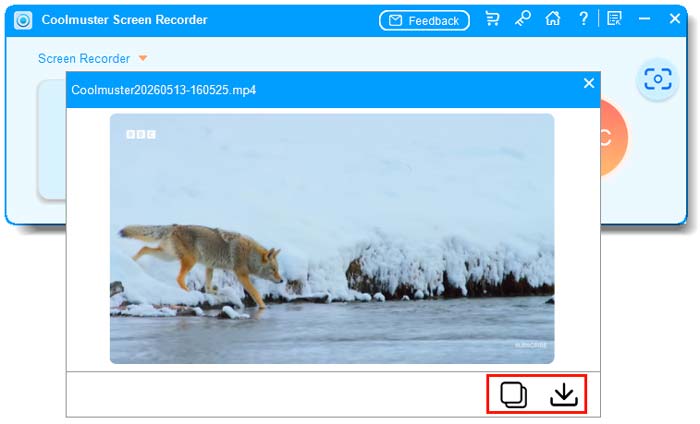
你也可以點擊 複製 按鈕複製影片,方便快速分享。
第二部分。如何在Windows上截圖
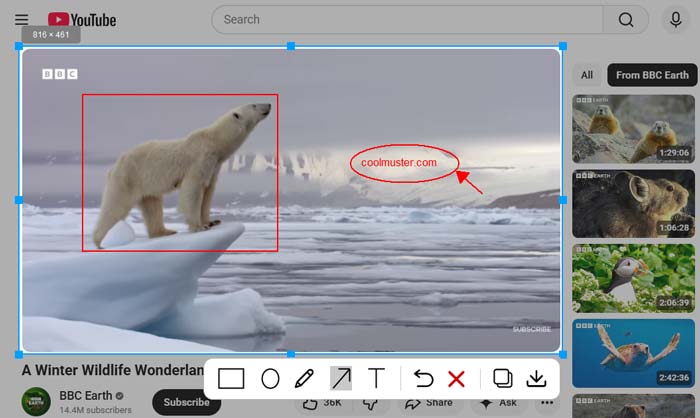
根據你選擇的擷取模式截圖。如果你在主介面選擇「全螢幕」,軟體會立即擷取你的整個畫面。如果你選擇「自訂區域」,可以拖曳選取任何區域。儲存前,使用簡單的編輯工具來註解或標記。然後根據需要儲存或複製截圖。
截圖步驟:
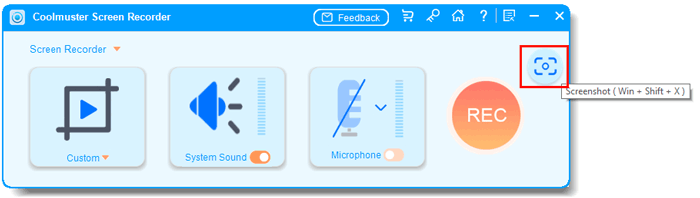
第一步。在主介面中,選擇 全螢幕 或 自訂 作為擷取模式。然後點擊截 圖 圖示(右上角)或按下快捷鍵(例如 Win + Shift + X)。
步驟二。確認你需要的捕捉區域。
- 全螢幕模式:整個螢幕會立即被擷取。
- 自訂區域模式:螢幕會變暗;點擊、長按並拖曳即可選擇你想要的矩形區域。選取器在拖曳時會顯示寬度和高度(像素)。
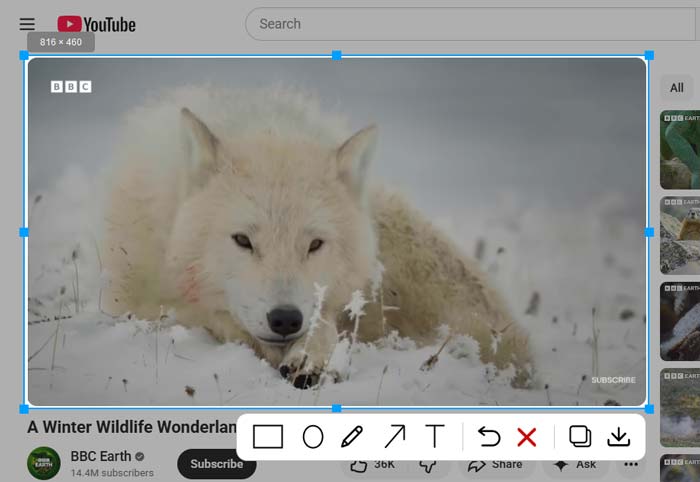
步驟三。預覽視窗會出現。使用簡單的編輯工具(繪圖、箭頭、文字、高亮等)來標註截圖。
編輯後,選擇將截圖 儲存 為 PNG、JPG/JPEG 或 BMP 檔案到本地磁碟,或點擊 複製 直接貼上到文件、電子郵件或聊天應用程式中。兩種選擇都有。