Coolmuster iPhone WhatsApp Recovery for Mac 在線幫助
以下是使用Coolmuster iPhone WhatsApp Recovery Mac版本的詳細指南。你可以照著它從 iOS 裝置恢復 WhatsApp 資料,並用 iTunes/Finder 備份,不用重設。
第一部分:從 iOS 裝置恢復 WhatsApp 資料
第二部分:從 iTunes/Finder 備份中恢復 WhatsApp 資料
影片教學:
第一部分:從 iOS 裝置中恢復 WhatsApp 資料
步驟 1:將裝置 iOS 連接至 Mac
首先在Mac電腦上下載並安裝Coolmuster iPhone WhatsApp Recovery。打開軟體,選擇「從iOS裝置恢復」。然後用 USB 線把你的 iOS 裝置連接到 Mac 電腦。
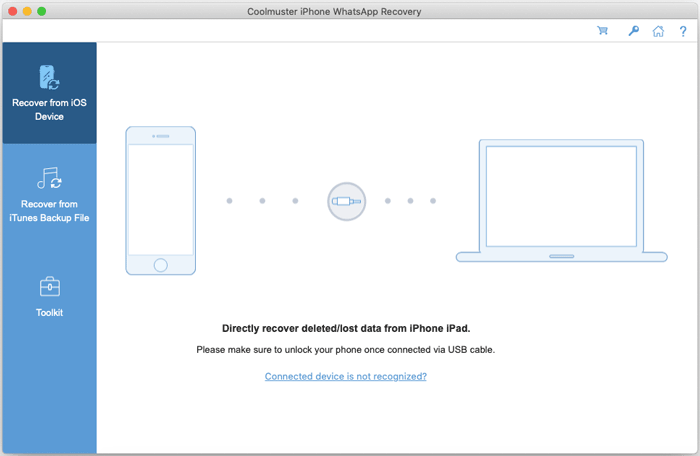
建議: 如果你有多台裝置連接,選擇想要的裝置並點選「下一步」。此外,如果有提示,點擊 iPhone 或 iPad 上的「信任」,讓你的 iOS 裝置信任你的 Mac。
連線後,選擇你想恢復的資料類型,然後點選「開始掃描」。
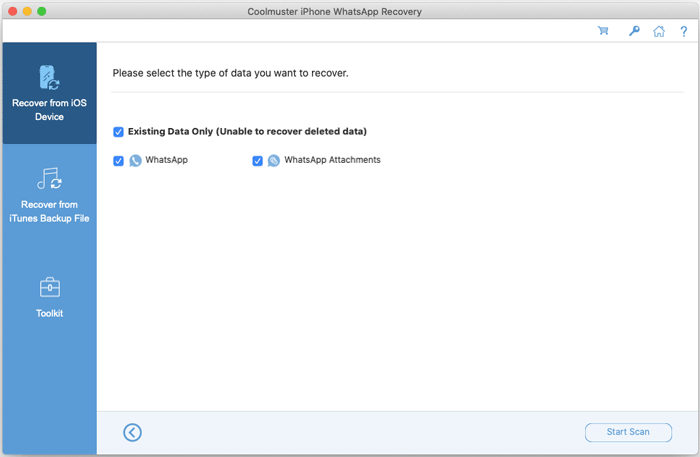
步驟 2:預覽並選擇 WhatsApp 資料
要掃描你的 WhatsApp 資料,軟體會要求你在 iOS 裝置上輸入密碼。之後,它會快速掃描並載入你的 WhatsApp 聊天記錄和附件。
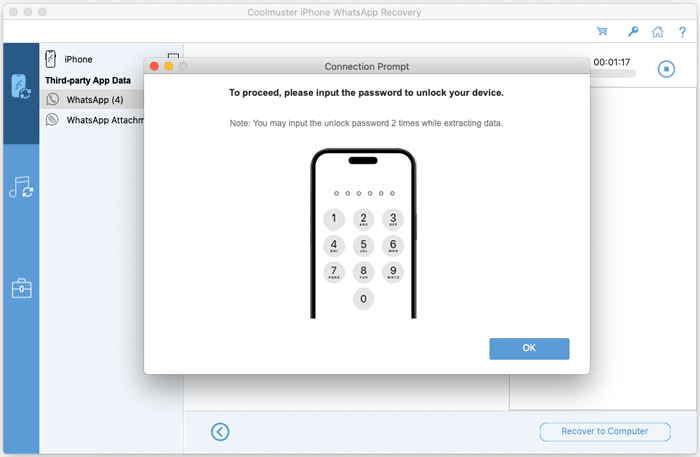
步驟三:開始 iOS WhatsApp 資料復原
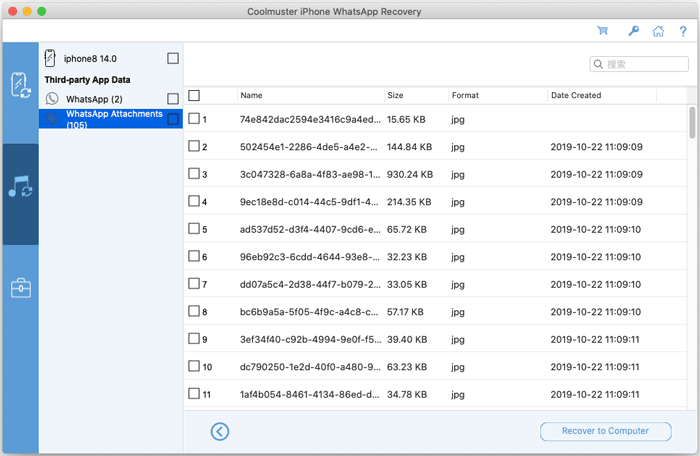
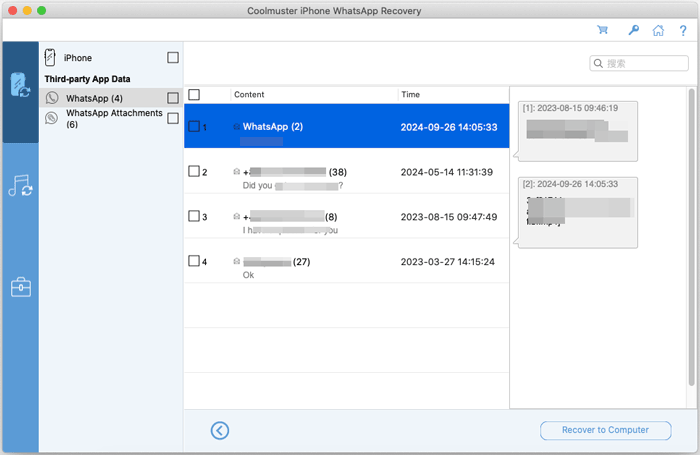
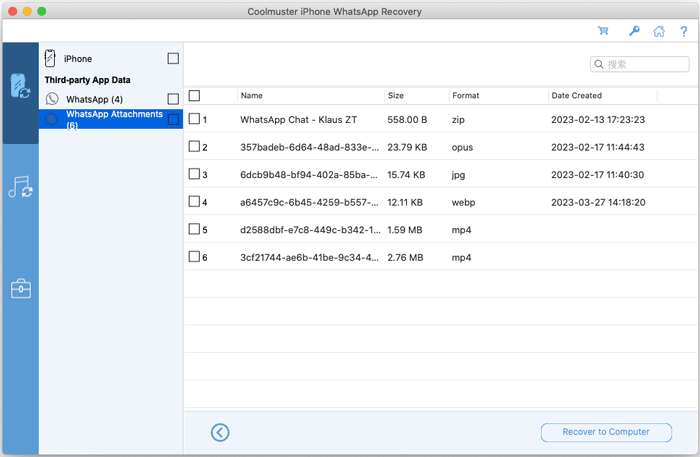
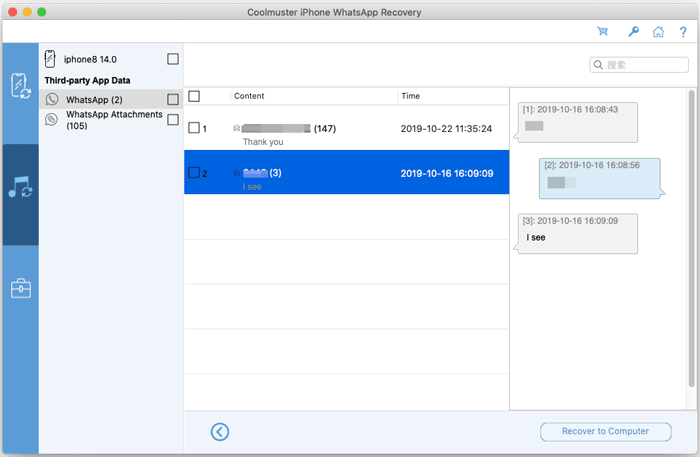
在 Mac預覽你的 WhatsApp 資料,然後選擇你想要的資料,點選「還原到電腦」即可將 WhatsApp 資料還原到你的 Mac。
WhatsApp:
WhatsApp 附件:
第二部分:從 iTunes/Finder 備份中恢復 WhatsApp 資料
如果你想從 iTunes 或 Finder 備份還原,請遵循以下步驟:
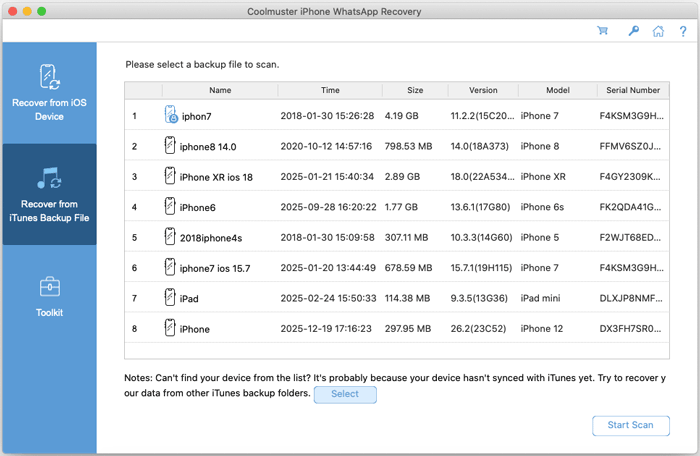
步驟 1:選擇備份檔案
選擇「從 iTunes 備份檔案恢復」標籤。程式會自動在介面上顯示你的 iTunes 和 Finder 備份檔案。選擇想要的備份檔案,然後點選「開始掃描」。如果找不到備份檔,請點擊「選擇」手動尋找。
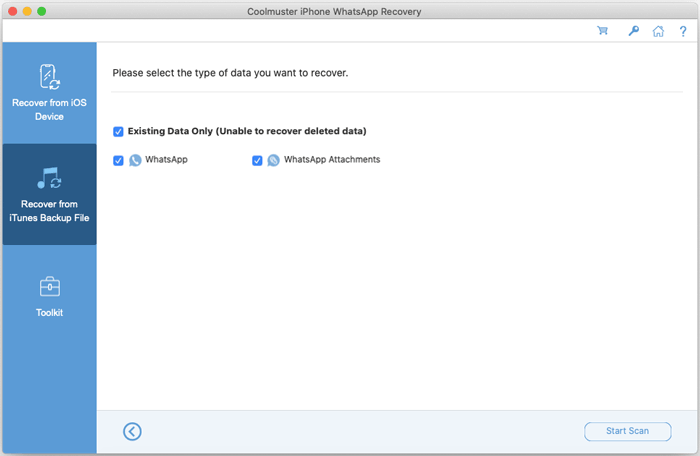
步驟 2:選擇資料型別
選擇你想還原的資料類型,然後點選「開始掃描」繼續。
步驟 3:從備份中恢復 WhatsApp 資料
預覽 WhatsApp 檔案,選擇要恢復的檔案。然後點選「還原到電腦」開始從 iTunes 備份還原。
WhatsApp:
WhatsApp 附件: