Coolmuster iPhone SMS + Contacts Recovery for Mac 在線幫助
這是 iPhone 簡訊 + 聯絡人恢復的指南中心CoolmusterMac。你可以依照指南輕鬆從iOS裝置和 Finder 備份中恢復遺失或刪除的聯絡人、簡訊和訊息附件,並從 iCloud 提取現有資料。現在,讓我們開始吧。
第一部分:在Mac上從iOS裝置中恢復已刪除的聯絡人和訊息
第二部分:從 iTunes 和 Finder 備份中找回遺失的聯絡人、訊息和簡訊附件
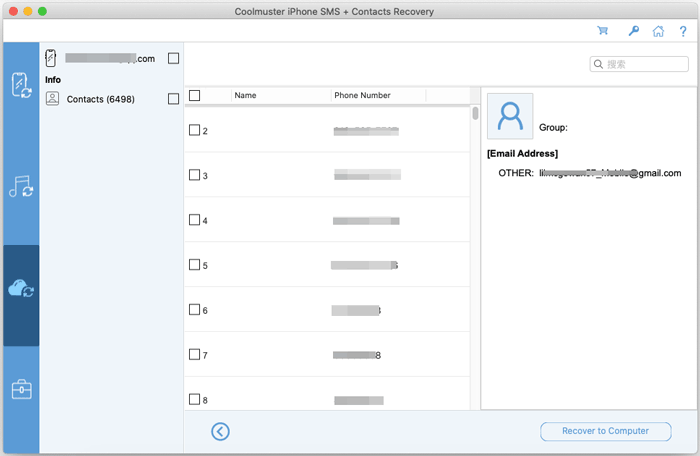
第三部分:從 iCloud 備份中擷取聯絡人
以下是你可以觀看的影片指南:
第一部分:從MaciOS裝置中恢復已刪除的聯絡人和訊息
步驟 1:啟動 iPhone SMS + 聯絡人恢復功能 Mac
下載並安裝後,請在Mac電腦上執行 iPhone SMS + 聯絡人恢復程式Mac。
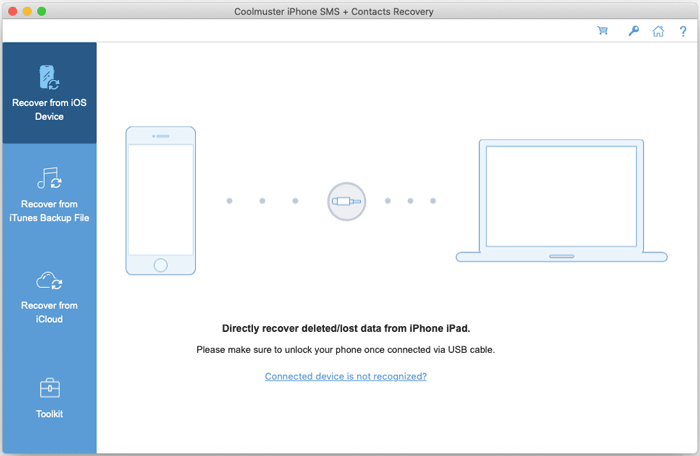
步驟 2:將裝置 iOS 連接到 Mac
然後用 USB 線把你的 iPhone 連接到這台電腦。接著在 iPhone 或 iPad 上點選「信任」,如果被要求輸入你的螢幕鎖定密碼。連線後,選擇資料類型,然後點選「開始掃描」。
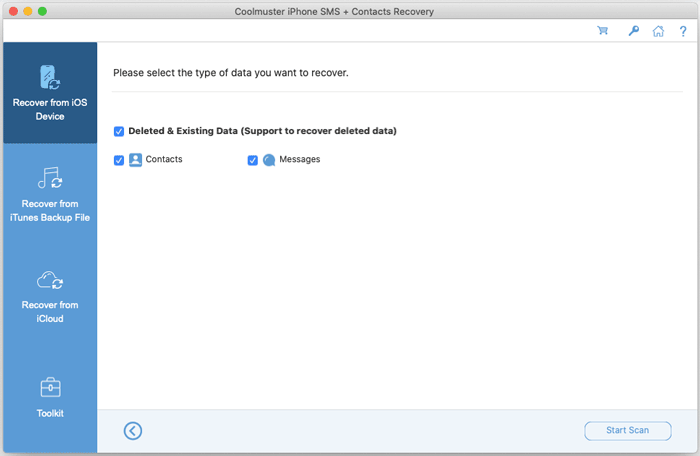
註: 如果您連接多台裝置到電腦,請選擇其中一台並點擊「下一台」圖示繼續。
步驟 2:預覽與選擇資料
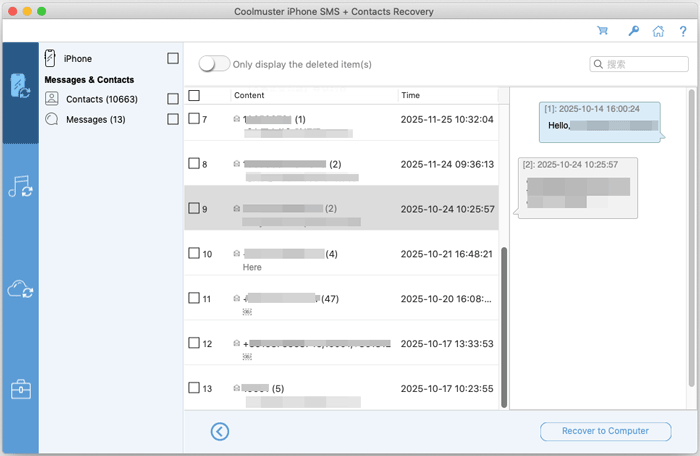
掃描後,你可以預覽已刪除及現有資料的詳細資訊。請在左側面板選擇一個類別,並在右側選擇詳細項目。
建議: 如果你開啟「只顯示已刪除的項目」按鈕,程式只會顯示已刪除的檔案。
聯絡人:
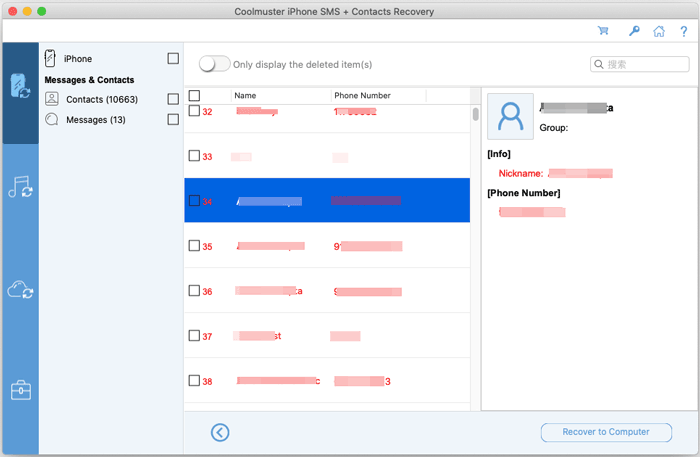
訊息:
步驟 3:從裝置中恢復已刪除的資料iOS
選擇完所有選項後,你可以按下「還原到電腦」按鈕,將資料儲存在你的 Mac。
第二部分:從 iTunes 和 Finder 備份中找回遺失的聯絡人、訊息和簡訊附件
如果你找不到手機裡遺失的聯絡人、訊息或訊息附件,可以嘗試從 Finder 備份中找回。這樣一來,你就不需要把 iPhone 或 iPad 連接到你的 Mac。
步驟 1:選擇或新增備份檔
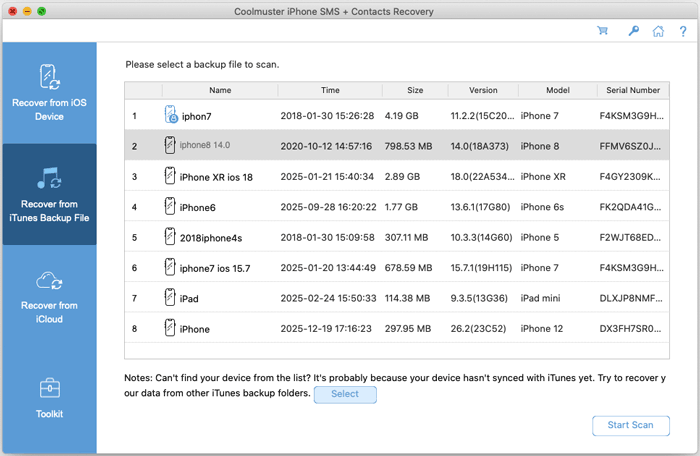
當你打開 iPhone SMS + 聯絡人恢復功能後, Mac並選擇「從 iTunes 備份檔案恢復」,它會從你 Mac的預設備份位置掃描你的 iTunes 和 Finder 備份。順帶一提,只要從介面上的備份檔案清單中選擇一個,然後點擊「開始掃描」按鈕即可。
備註:
(1) 如果你找不到想要的備份檔案,可以點擊「選擇」圖示,從其他資料夾中選擇並新增你想要的 iTunes 備份檔案。
(2) 如果系統要求輸入密碼解鎖 iTunes 備份,只要輸入即可繼續。
步驟 2:掃描備份檔案
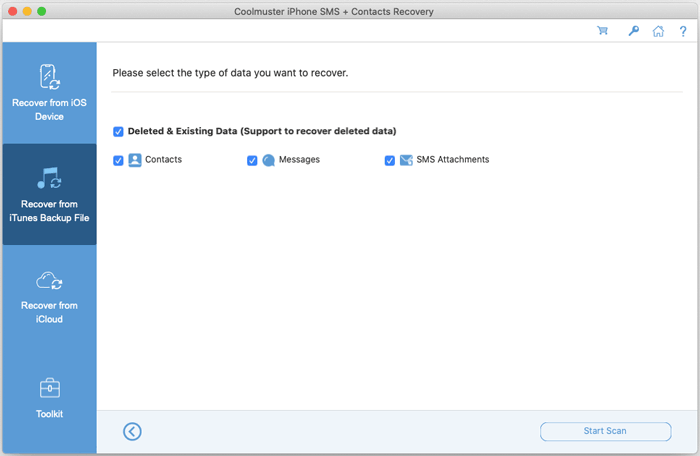
請選擇你想恢復的資料類型,如「聯絡人」、「訊息」和「簡訊附件」,並點選「開始掃描」圖示。
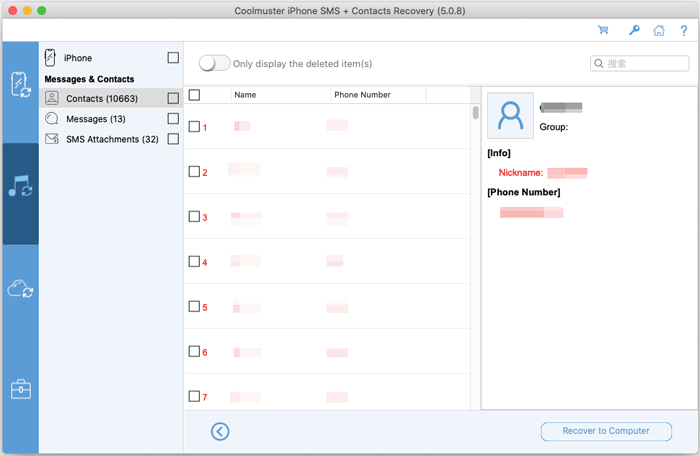
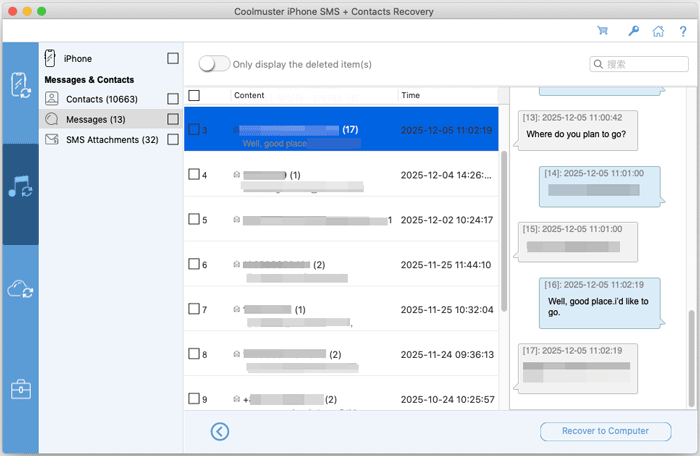
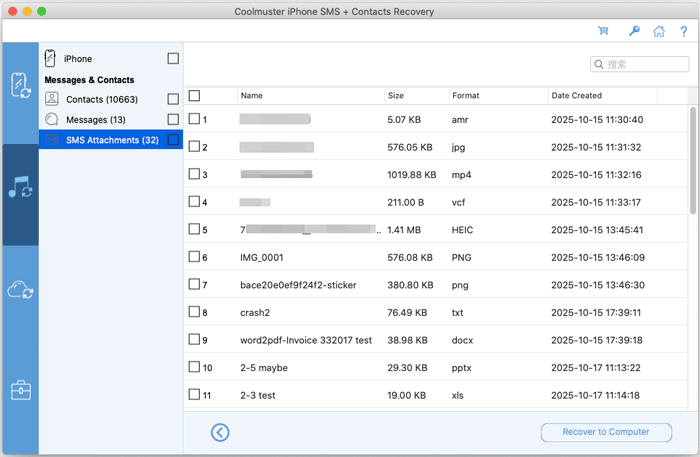
快速掃描後,你可以預覽 Finder 和 iTunes 備份檔案中的資料細節。
聯絡人:
訊息:
簡訊附件:
步驟 3:從 Finder 和 iTunes 備份中恢復資料
輸入分類,選擇你想要的資料,然後點選「還原到電腦」圖示,開始從 iTunes 備份還原檔案。
第三部分:從 iCloud 備份中擷取聯絡人
如果你已經備份了聯絡人到 iCloud,現在可以直接還原它們。
步驟一:登入 iCloud
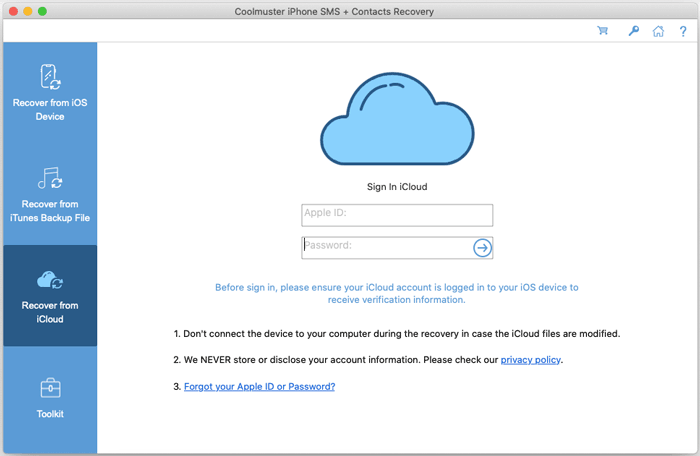
從左側面板選擇「從 iCloud 恢復」標籤。然後用你的 iCloud 帳號和密碼登入。
步驟 2:輸入驗證碼
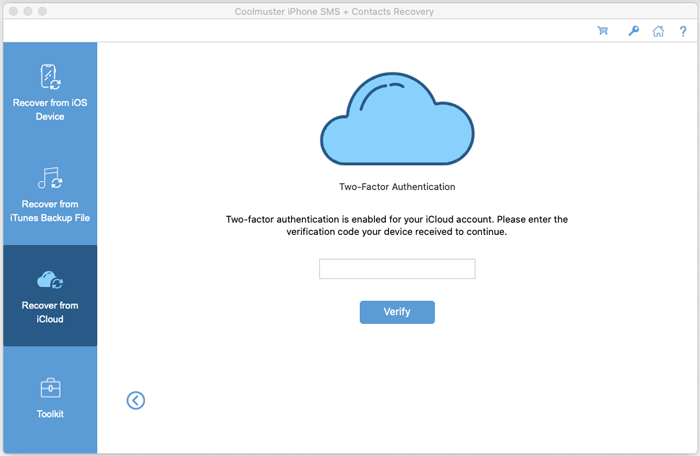
接著輸入你 iOS 裝置上會收到的驗證碼進行雙重驗證,然後點選「驗證」。
步驟 3:從 iCloud 還原聯絡人
勾選「聯絡人」類別,然後點選「下一頁」。
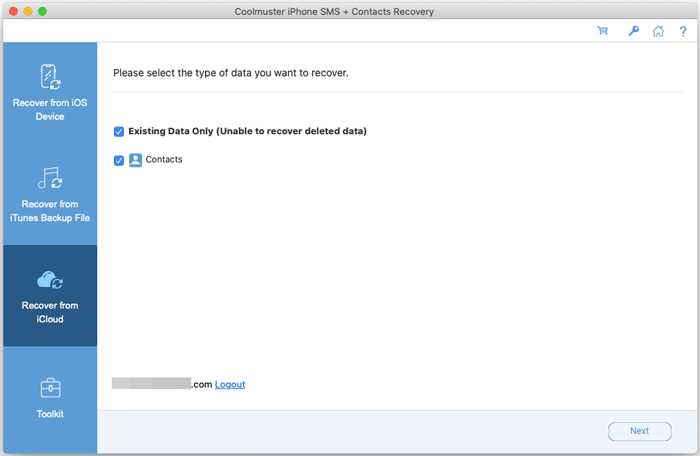
接著你可以在介面上選擇想要恢復的聯絡人,點選「恢復到電腦」來儲存聯絡人。