Coolmuster iPhone Backup Extractor for Mac 在線幫助
本教學將引導你如何使用 Coolmuster iPhone Backup Extractor for Mac ,從 iOS 裝置中找回遺失或刪除的照片、訊息、聯絡人等資料。你將學會如何直接存取並提取 Mac的 iTunes(或 Finder)備份檔案,即使這些檔案有密碼保護。
觀看指南:
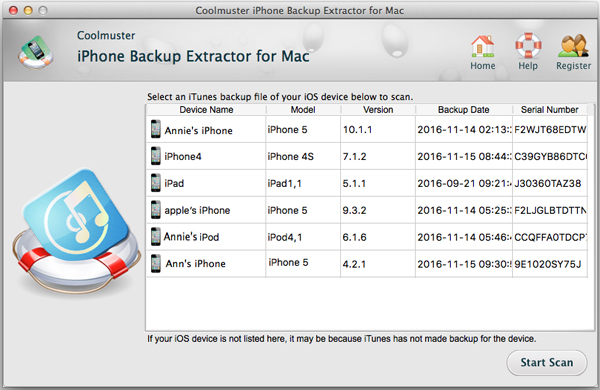
步驟 1:啟動 Mac 應用程式並選擇 iTunes 備份
打開 Coolmuster iPhone Backup Extractor 給 Mac。軟體會自動定位系統中現有的 iTunes 備份,並顯示先前同步過的裝置清單。選擇你 iPhone 的正確備份,然後點選 「開始掃描」 繼續。
實用說明:
(1) 如果你的備份未被列入,請點擊 「選擇」 按鈕手動瀏覽並匯入 iTunes 其他資料夾的備份檔案。
(2) 對於加密備份,系統會提示您輸入密碼以解鎖並存取資料。
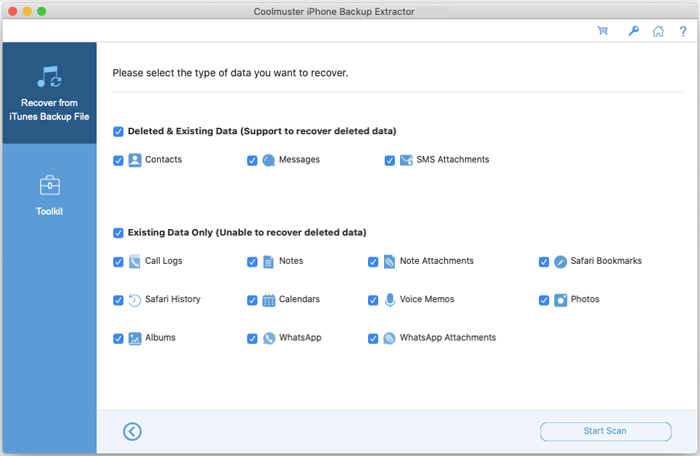
步驟二:選擇要掃描的資料類別
選擇 iTunes 備份後,選擇你想恢復的資料類型——例如聯絡人、訊息、照片或應用程式資料——然後點擊 「開始掃描」 以獲得詳細分析。
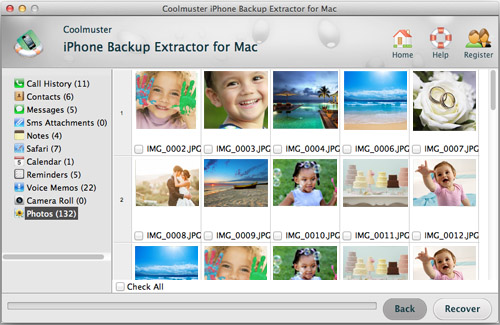
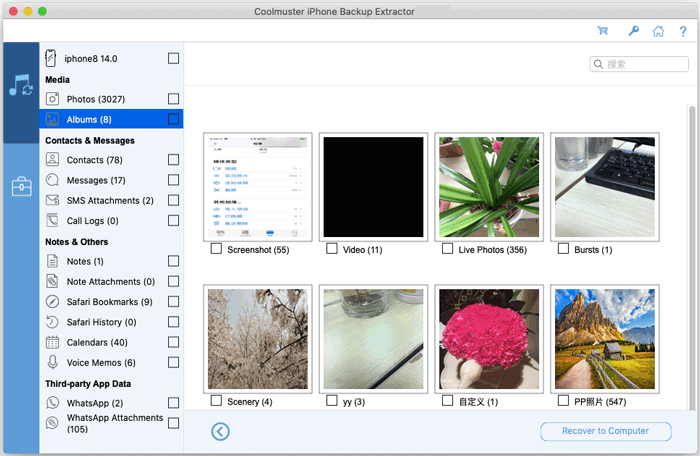
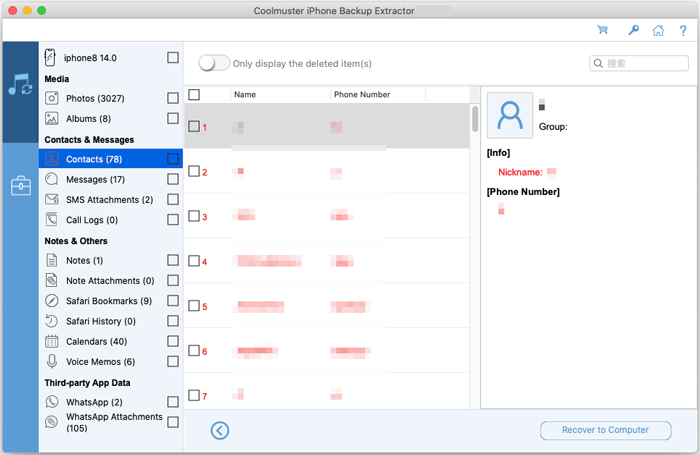
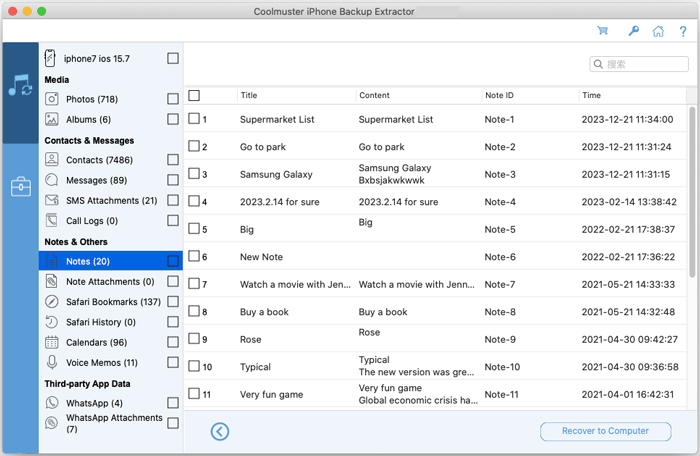
文字內容(如聯絡人和備忘錄)會以標題、日期和描述等元資料組織,而媒體檔案則可直接在 Mac 應用程式中以縮圖形式預覽。
步驟 3:預覽並恢復您的檔案
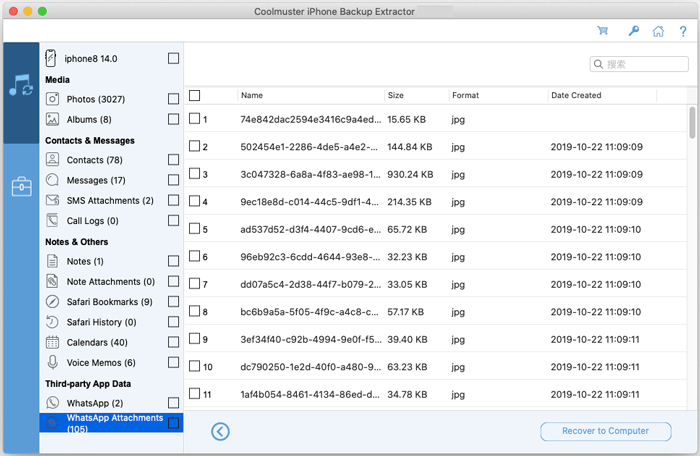
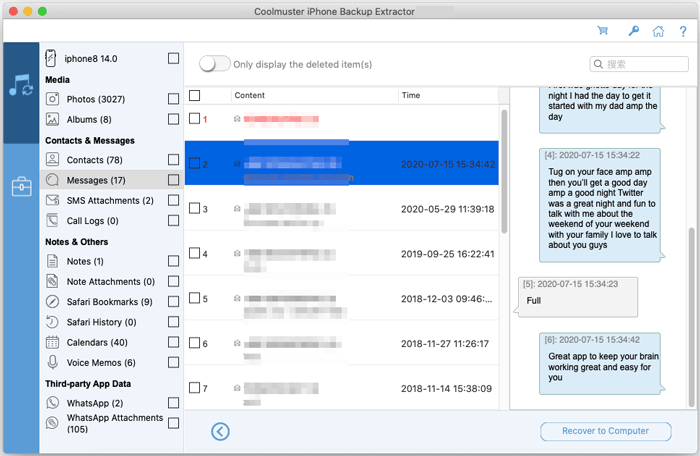
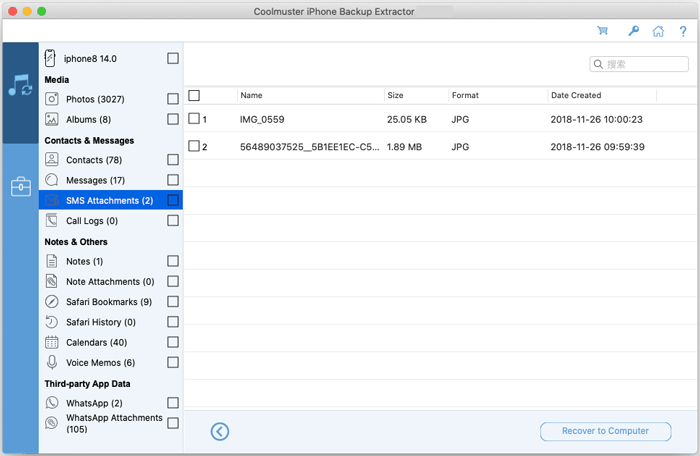
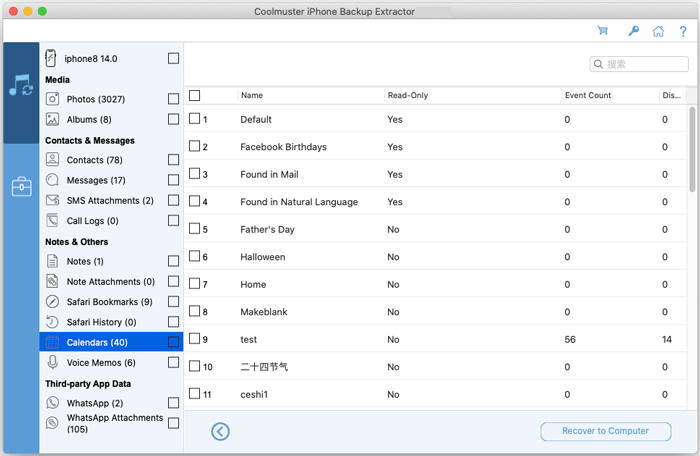
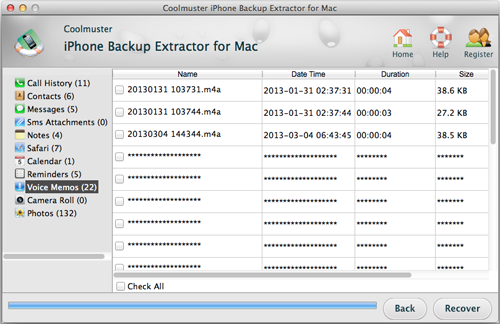
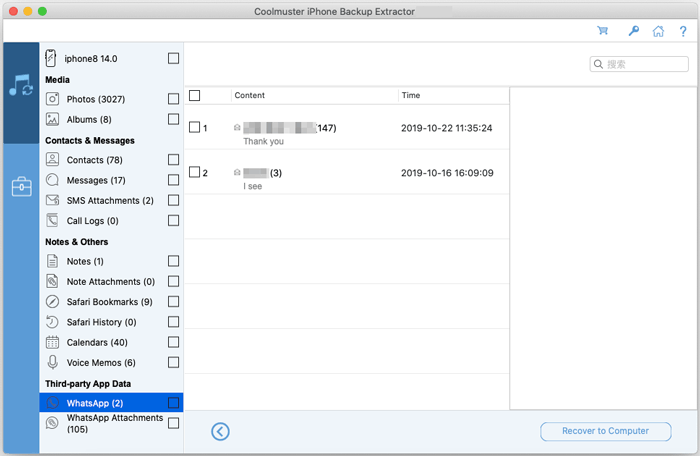
掃描後,軟體會顯示所有可恢復的項目。遺失或刪除的檔案會標示出來,方便辨識。選擇你需要的檔案,然後點選 「還原到電腦」 匯出到你的電腦。
可恢復的資料包括:
照片:
專輯:
聯絡人:
訊息與 iChat:
訊息附件:
通話記錄:
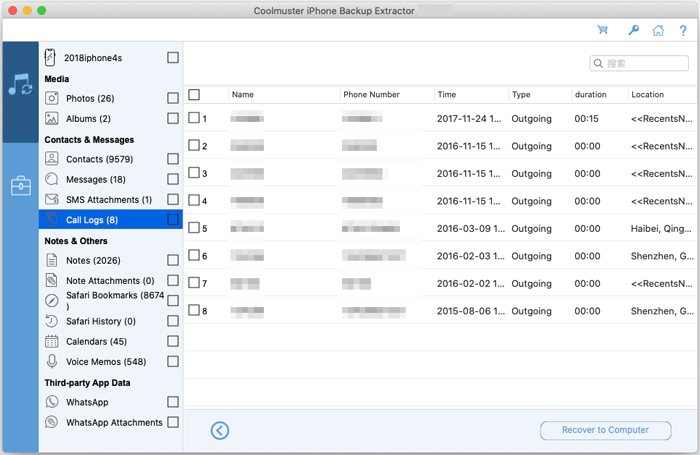
備註:
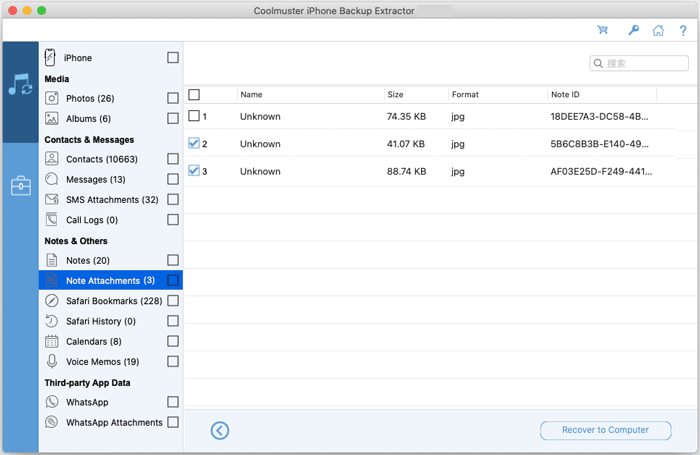
備註附件:
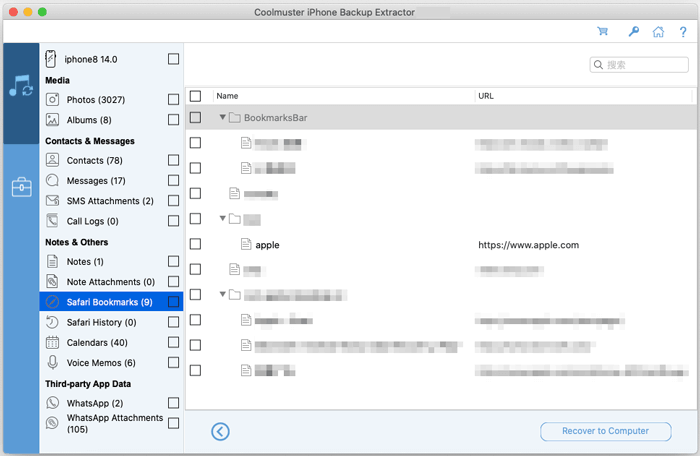
Safari 書籤:
Safari 瀏覽歷史:
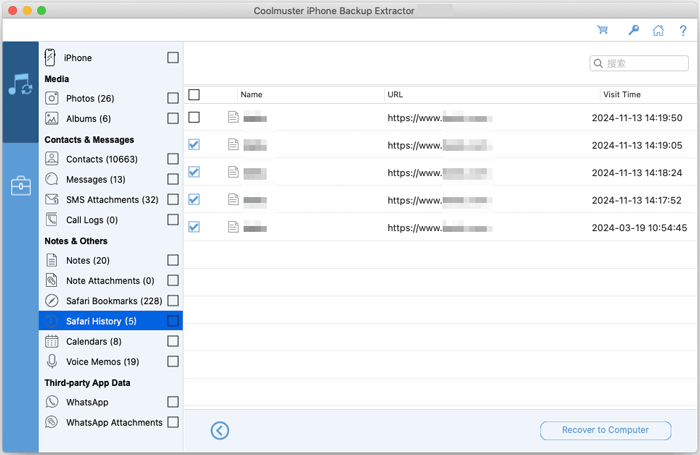
行事曆活動:
語音備忘錄:
WhatsApp 訊息:
WhatsApp 媒體附件: