Coolmuster iOS Eraser 在線幫助
Coolmuster iOS Eraser 允許您通過單擊輕鬆擦除 iPhone、iPad 或 iPod touch 上的所有數據。擦除後,所有文件將被永久刪除,任何數據恢復軟件都無法恢復。
請按照以下分步指南使用 Coolmuster iOS Eraser。
視頻教程:100% 擦除 iOS 數據並保護您的隱私
第 1 部分. 讓 Coolmuster iOS Eraser 識別您的 iPhone/iPad/iPod Touch
步驟 1. 在您的電腦上啟動程序
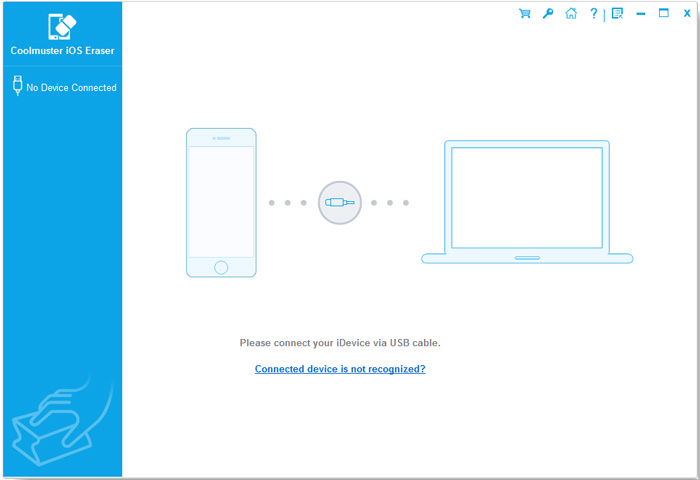
安裝完成后,啟動程序,您將看到如下所示的主界面。
步驟 2. 將您的 iPhone/iPad/iPod touch 連接到電腦並解鎖手機
使用官方 USB 數據線將您的 iPhone/iPad/iPod touch 連接到電腦,並確保您的手機已解鎖。
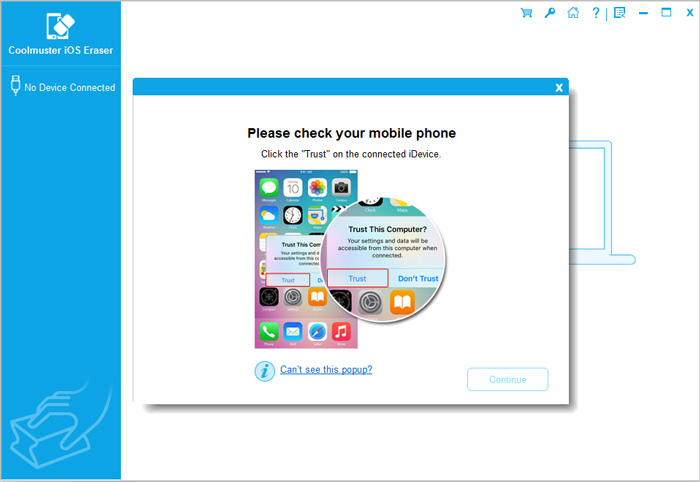
如果出現「信任此電腦」提示,請在您的設備上點擊「信任」,然后在程序中點擊「繼續」。軟件隨後將自動檢測您的設備。
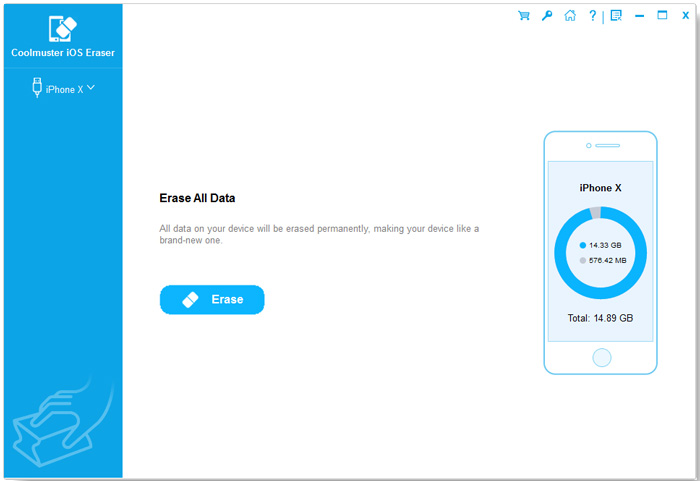
成功連接後,您將看到以下主界面,並可以繼續擦除數據。
提示:無法識別您連接的 iOS 設備? 點擊「連接的設備無法識別?」獲取解決方案:
方法 1. 手動安裝 Apple 移動設備驅動程序,然後重新啟動程序。
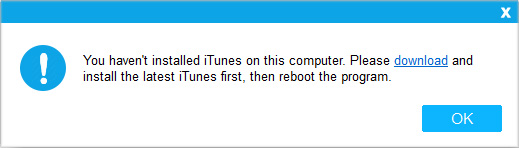
方法 2. 從蘋果官方網站在您的電腦上下載並安裝最新版本的 iTunes(適用於 Windows 的 iTunes 64 位版本 或適用於 Windows 的 iTunes 32 位版本),然後重新啟動程序。(注意:必須先從電腦中卸載微軟應用商店(Microsoft Store)下載的 iTunes。)
方法 3. 仍然遇到問題?在此了解如果您的 iDevice 無法連接到電腦該怎麼辦。
第 2 部分. 如何一鍵擦除 iPhone/iPad/iPod 上的所有數據
擦除前的重要提示:
1. 此工具擦除的數據是100%無法恢復的。請務必在繼續操作之前備份您的重要文件。
2. 在整個擦除過程完成之前,請勿將您的 iOS 設備從電腦上斷開連接。
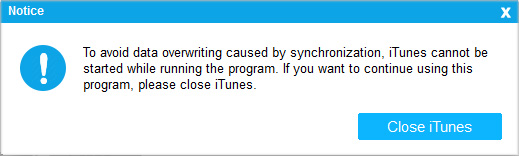
3. 擦除前請關閉 iTunes,以防止因同步導致數據被覆蓋。
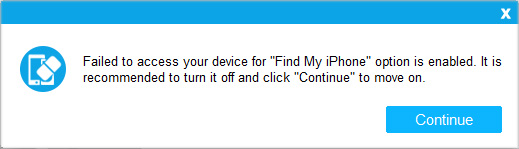
4. 請在手機上關閉「尋找我的 iPhone」,以便成功訪問您的設備。
步驟 1. 點擊「擦除」按鈕開始
連接成功後,點擊主界面上的「擦除」按鈕繼續。
提示:
(1) 關閉 iTunes:如果程序檢測到 iTunes 正在運行,將會出現提示。為避免因同步導致數據被覆蓋,只需點擊「關閉 iTunes」即可繼續。
(2) 關閉尋找我的 iPhone:如果您的設備上啟用了「尋找我的 iPhone」,請將其關閉並點擊「繼續」前進。(注意:如果出現提示,請前往「設定」 > [您的姓名] > 「iCloud」 > 「尋找我的 iPhone」將其關閉。)
步驟 2. 選擇並確認安全級別
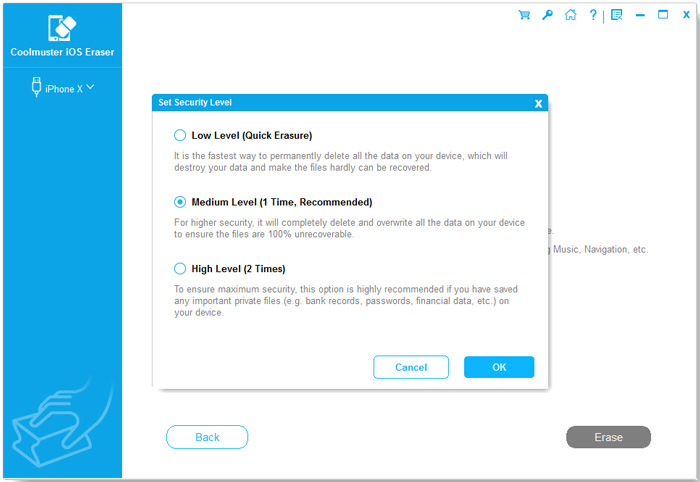
(1) 默認情況下,程序將擦除安全級別設置為「中」。您可以點擊安全級別旁邊的「中」來查看其他可用選項。
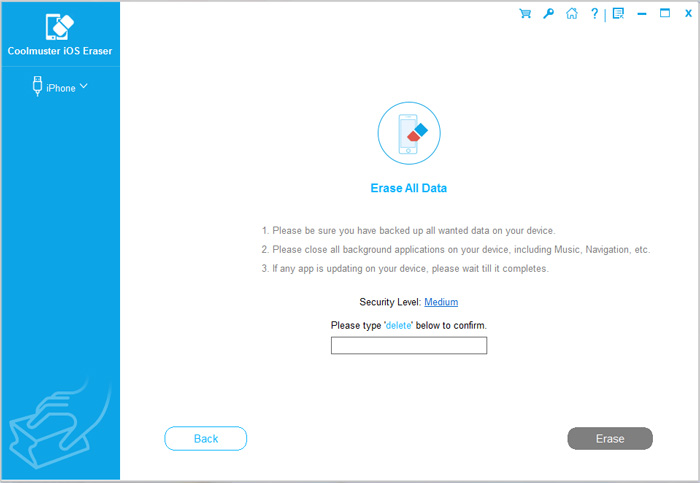
(2) 提供三種安全級別:低級別、中級別和高級別。選擇其中一個並點擊「確定」進行確認。
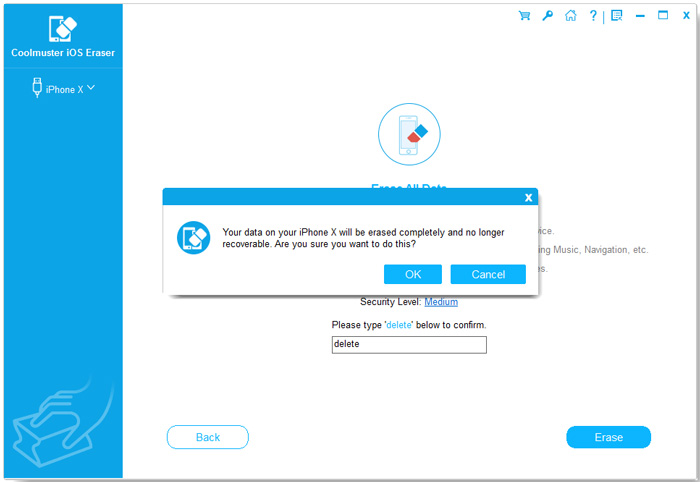
(3) 在空白字段中鍵入「delete」以確認數據擦除過程,然後點擊「擦除」繼續。
步驟 3. 通過「抹掉所有內容和設定」重置您的設備
為了最大化擦除效率並降低數據恢復風險,請確保在繼續之前已通過「抹掉所有內容和設定」重置了您的設備。
情況 1:設備尚未重置
(1) 選擇「不,設備尚未重置。」,然後點擊「下一步」繼續。
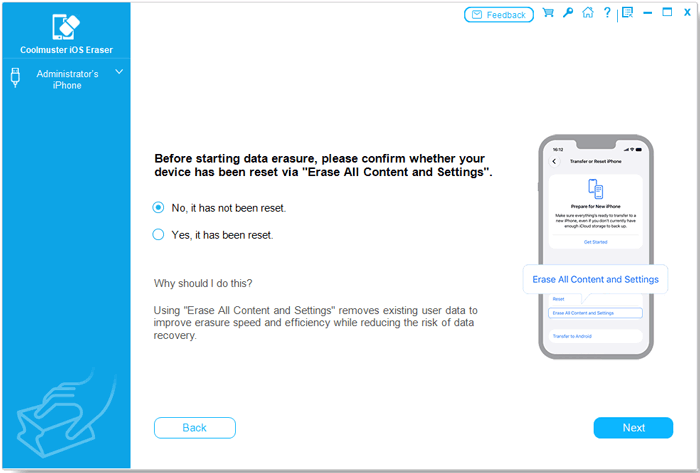
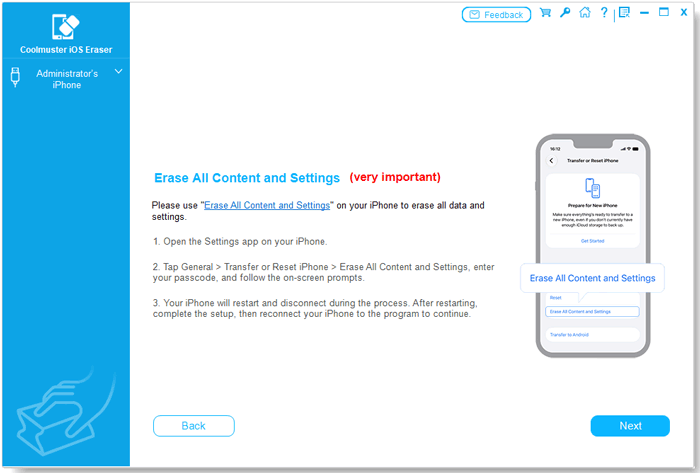
(2) 按照屏幕上的說明,使用「抹掉所有內容和設定」功能重置您的 iOS 設備。您的手機在重置過程中會重新啟動並斷開連接;請切勿關閉程序,以免中斷該過程。
重新啟動後,完成激活和初始設置,然後解鎖手機並將其重新連接到程序。
(3) 手機重新連接後,點擊「擦除」,重新選擇您偏好的安全級別,並在輸入框中鍵入單詞「delete」以進行確認。
(4) 您現在可以選中「是,設備已重置」以繼續。當出現最終確認彈出窗口時,點擊「確定」和「下一步」。
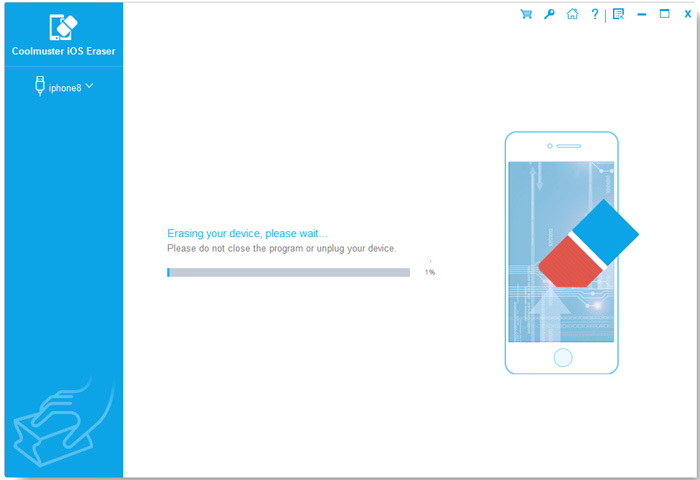
情況 2:設備已經重置
選擇「是,設備已重置。」。當出現確認提示詢問您是否確定要完全擦除數據時,點擊「確定」和「下一步」繼續。
步驟 4. 覆蓋所有 iOS 數據
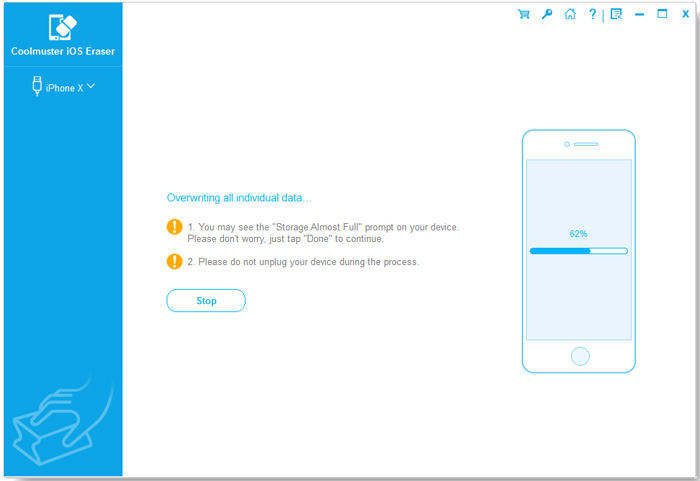
(1) 覆蓋中:重置後,軟件將覆蓋您的設備存儲空間,使所有抹掉的文件完全無法恢復。
(2) 完成:完成后,所有手機數據將被永久刪除,且絕無恢復的可能。
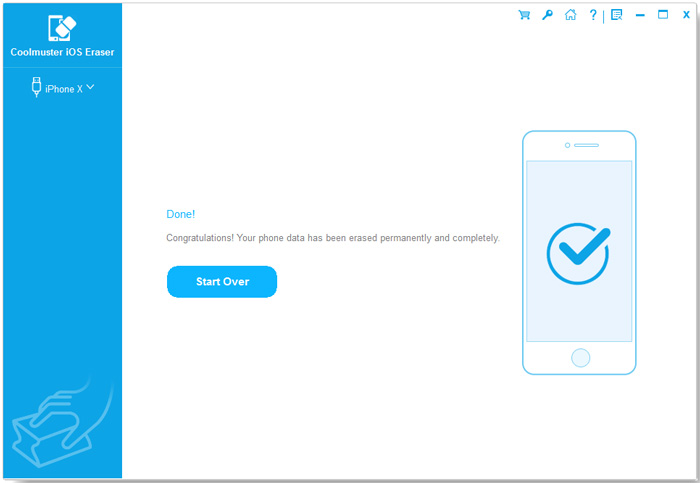
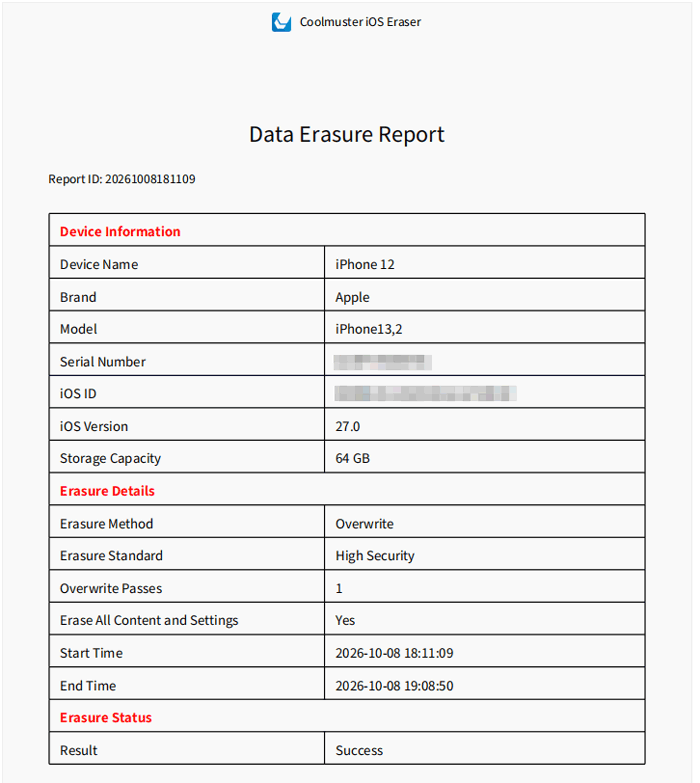
(3) 可選操作:您可以點擊「保存報告」將擦除報告導出到您的電腦。該文檔記錄了設備信息、安全級別、覆蓋次數、擦除結果等詳細信息。