Coolmuster iCloud Backup Recovery for Mac 在線幫助
這份完整指南將幫助你直接從 Mac的 iCloud 備份中取回檔案。你可以在恢復前預覽所有項目——全程透過直覺且使用者友善的介面。請依照以下步驟開始。
輕鬆從 iCloud 備份中恢復資料:
觀看運作方式:
步驟 1:在您的Mac上啟動 iCloud 復原工具
安裝軟體 Mac後,打開它即可進入乾淨且直接的主畫面。
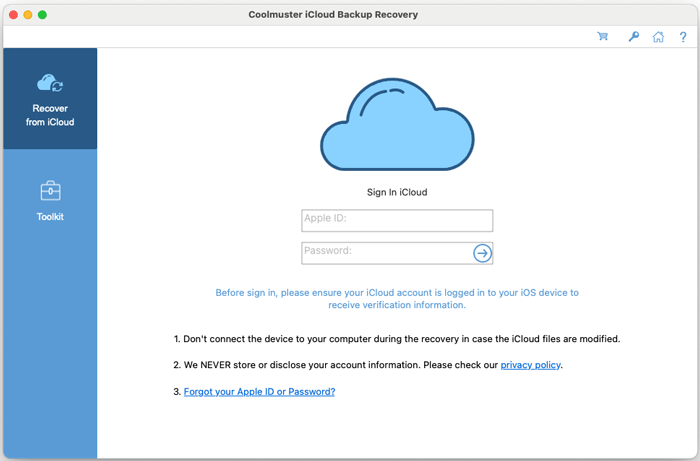
步驟二:登入你的 iCloud 帳號
輸入您的 Apple ID 憑證,並點擊箭頭繼續。軟體接著會安全連接到 iCloud。
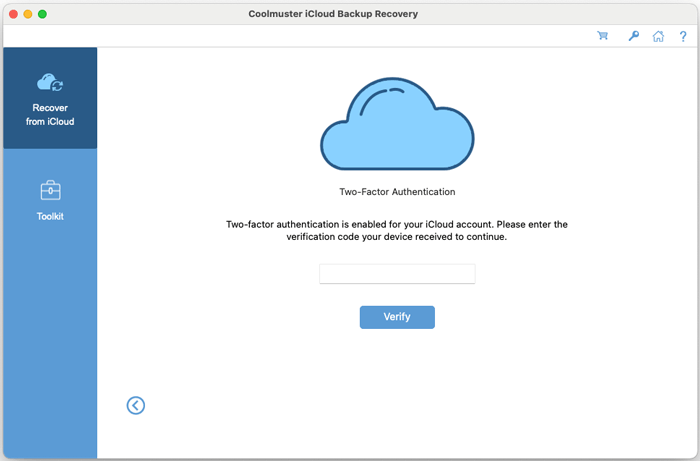
如果你啟用了雙重驗證,系統會提示你輸入你信任裝置上顯示的驗證碼。點擊 「驗證 」繼續。
註: 錯誤的 Apple ID 或密碼會導致登入錯誤。請確保你的資歷資料正確輸入。
步驟 3:選擇並恢復您的 iCloud 備份資料
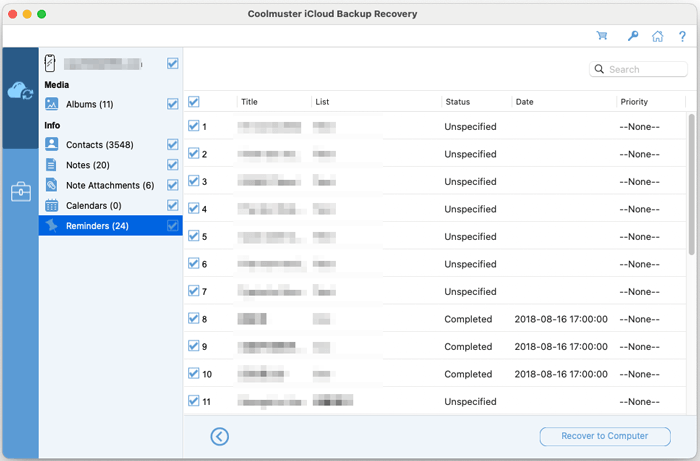
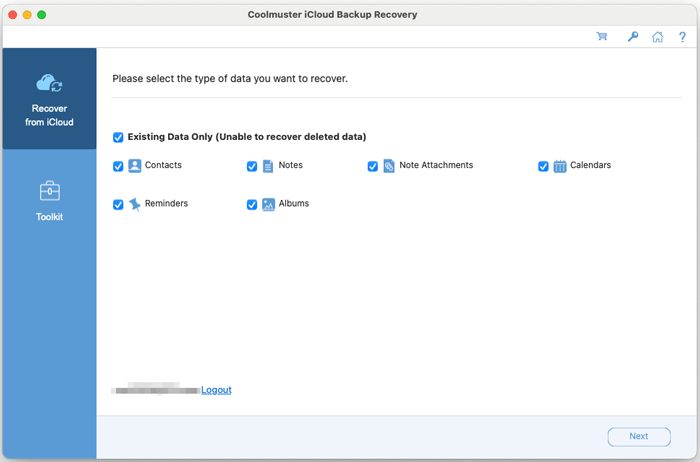
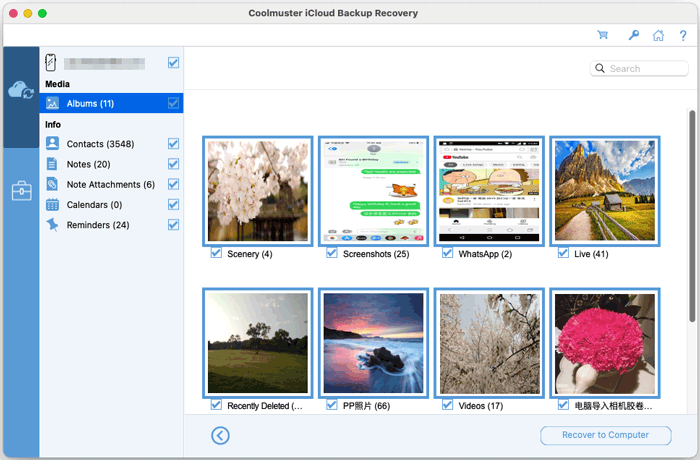
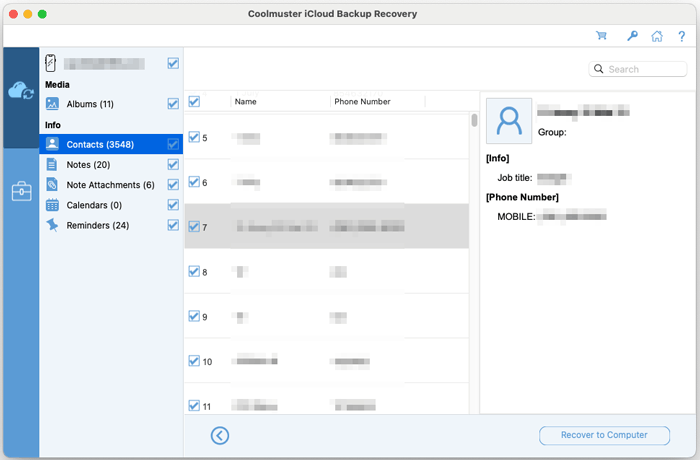
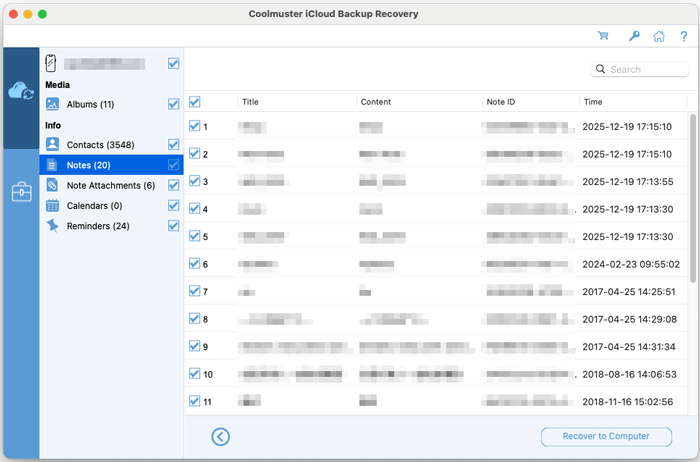
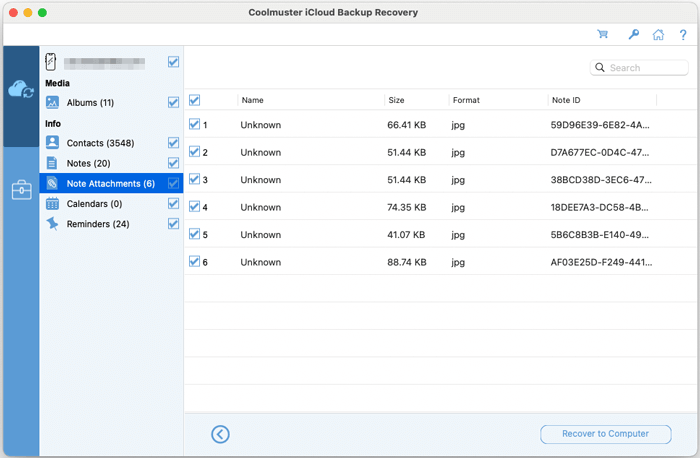
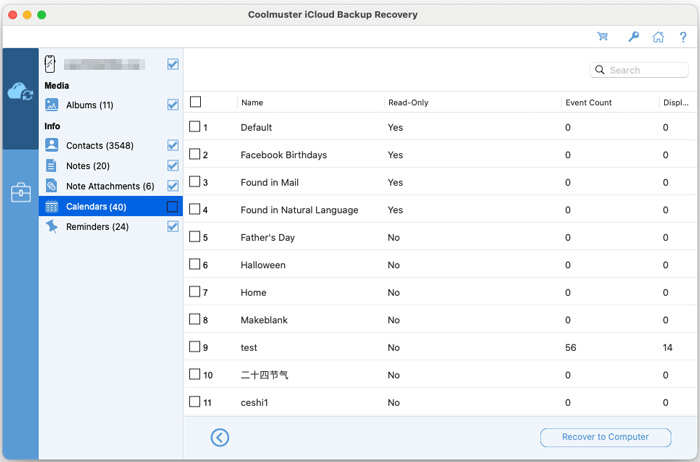
選擇你想還原的檔案類型,然後點 選「下一步」。軟體會掃描並顯示你 iCloud 備份中所有可用的資料。瀏覽並檢查你想要的物品,然後點 選「還原到電腦 」來儲存在本地。
照片恢復:
聯絡人恢復:
筆記恢復:
附件恢復:
行事曆恢復:
提醒:復原: