Coolmuster iCloud Backup Recovery for Mac 在線幫助
歡迎來到 iCloud 備份恢復線上支援指南, Coolmuster Mac。本教學將帶你了解如何恢復 iCloud 備份資料。依序操作步驟,並參考附圖以獲得視覺指引。準備好開始了嗎?
核心能力
* 直接存取並恢復 iCloud 資料,無需實體連接您的 iOS 裝置。只要用你的 Apple ID 驗證即可查看可用的備份。
* 精確選擇並匯出 iCloud 備份中的所需檔案到 Mac ,輕鬆輕鬆。
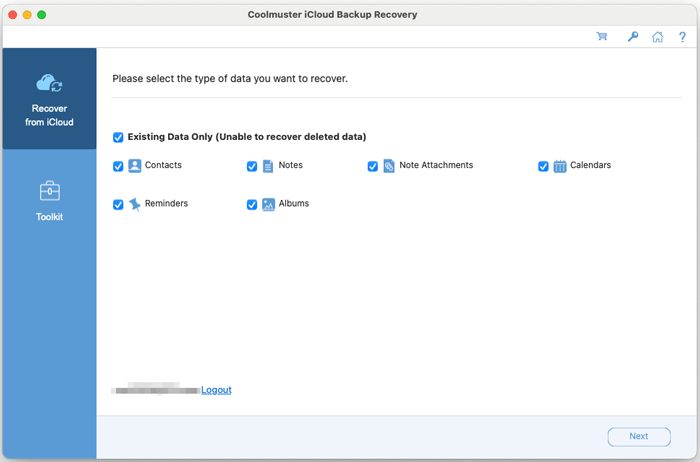
* 相容於多種資料,包括聯絡人、照片、筆記附件、提醒事項及行事曆事件。
* 確保安全的復原流程,確保您的原始備份資料保持完整且不被更改。
* 完全支援雙重驗證(2FA);驗證碼會傳送到您信任的蘋果裝置。
* 您的隱私至關重要;軟體只會讀取你的資訊,從不儲存或洩漏你的資料。
安裝與卸載
安裝方法
在 Mac 上安裝這個 iCloud 備份恢復工具是一個簡單的過程:
(1) 從提供的連結下載安裝套件。
(2) 找到已下載的.dmg檔案並打開。把 Coolmuster 應用程式圖示拖到你的「應用程式」資料夾。
(3) 從你的應用程式資料夾或 Launchpad 啟動程式。你可能需要在第一次執行時,在系統偏好設定>安全與隱私設定中授予必要的權限。
如何卸載
要完全移除軟體,打開 Finder,進入你的「應用程式」資料夾,找到「Coolmuster iCloud 備份恢復」,然後移到垃圾桶。清空垃圾桶以完成移除。
啟動您的駕照
購買軟體後,您將收到包含授權碼及下載連結的確認電子郵件。要啟用完整版,請依照以下步驟操作:
(1) 在您的 Mac上啟動應用程式。點擊通常位於主視窗右上角的「鑰匙」或「註冊」圖示。
(2) 在註冊對話框中,選擇「註冊」。
(3) 輸入購買時使用的確切電子郵件地址及提供的授權碼以解鎖軟體。確保電子郵件輸入正確。
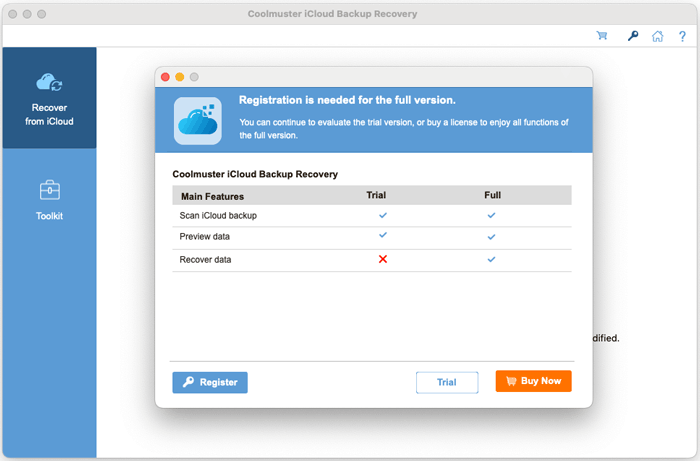
啟用後,你就能使用所有高級功能,並能無限制地開始使用 iCloud 備份復原軟體。

