簡而言之:正在尋找一款可靠的 HEIC 轉換器?這篇 FonePaw HEIC 轉換器評測涵蓋了它的功能、價格、優點和缺點和使用方法。雖然它提供簡單的 HEIC 轉 JPG/PNG 轉換功能,但Coolmuster HEIC 轉換器在批量轉換方面提供了更強大、更有效率的替代方案,整體性能也更出色。
隨著iPhone和iPad的日益普及, HEIC已成為蘋果用戶廣泛使用的影像格式。與傳統的JPG檔案相比,HEIC影像在佔用更少儲存空間的同時,還能提供更高的影像品質。然而,當用戶嘗試在Windows電腦、 Android裝置或非蘋果應用程式上開啟或編輯HEIC照片時,經常會遇到相容性問題。因此,擁有一款可靠的HEIC轉換器變得至關重要。 FonePaw HEIC Converter就是這樣一款旨在解決這些相容性問題的工具。但它真的值得使用嗎?
在這篇 FonePaw HEIC 轉換器評測中,我們將探討其功能、價格、優點和缺點,並幫助您確定它是否符合您的需求。

FonePaw HEIC Converter 是一款由 FonePaw 開發的HEIC 影像轉換軟體,主要用於解決 HEIC 檔案相容性問題。它允許用戶快速將蘋果 HEIC 影像檔案轉換為 PNG/JPG 格式,同時保持原始影像品質。
在本部分 FonePaw HEIC 轉換器評測中,我們將仔細研究其主要功能、定價細節以及優缺點。
以下是FonePaw HEIC轉換器的主要特點:
價格是選擇最佳 HEIC 轉換器時的另一個重要因素。 FonePaw HEIC Converter 完全免費使用,對於想要以可靠方式將 HEIC 文件轉換為 JPEG/PNG 格式而無需花費任何費用的用戶來說,這是一個極具吸引力的選擇。
透過分析FonePaw HEIC轉換器的功能和性能,可以明顯看出該軟體既有優點也有限制。了解這些優缺點有助於使用者判斷它是否滿足自身特定需求。
優點:
* 介面簡潔,易於初學者使用。
* 支援批量 HEIC 轉換。
轉換速度快。
保持良好的圖像品質。
* 無需上傳照片,即可在本機處理文件。
* 相容於Windows和Mac系統。
缺點:
* 功能有限,主要僅限於 HEIC 轉換。
* 缺少照片管理和編輯功能。
* 大批量轉換可能需要更長時間,具體取決於系統效能。
在了解了 FonePaw HEIC Converter 的主要功能後,下一步就是學習如何使用它。這款軟體最大的優點之一就是其簡單易用的工作流程。即使是沒有任何技術經驗的用戶,只需點擊幾下滑鼠也能完成 HEIC 轉換。請依照以下步驟使用 FonePaw HEIC Converter 轉換 HEIC 影像:
步驟 1. 下載並安裝 FonePaw HEIC 轉換器
請造訪官方網站下載免費的FonePaw HEIC轉換器。選擇適合您作業系統的版本,並依照螢幕上的指示完成安裝程序。
步驟 2. 將 HEIC 影像加入轉換器
在電腦上啟動 FonePaw HEIC Converter,然後點擊新增 HEIC/HEIF 圖片,或直接將檔案拖曳到程式中。您可以匯入一張或多張照片進行轉換。

步驟 3. 選擇輸出格式和品質設定
新增 HEIC 檔案後,您可以根據需要自訂轉換設定。您可以選擇輸出格式(JPG/JPEG 或 PNG)、調整影像質量,並選擇轉換後檔案的目標資料夾。

步驟 4. 將 HEIC/HEIF 檔案轉換為 JPG/PNG 格式
點擊“轉換”按鈕開始轉換您的 HEIC/HEIF 影像。轉換完成後,點擊「開啟資料夾」即可快速尋找並查看轉換後的 JPG 或 PNG 檔案。

如果您正在尋找比 FonePaw HEIC Converter 更專業、更穩定的 HEIC 轉換工具, Coolmuster HEIC Converter是一個值得考慮的選擇。 Coolmuster HEIC Converter 專為解決 HEIC 相容性問題而設計,能夠快速將 iPhone 或 iPad 拍攝的 HEIC 照片轉換為 JPG/JPEG/PNG 格式,同時保持原始影像品質。與 FonePaw 相比, Coolmuster HEIC Converter 在批量處理、大規模照片轉換以及整體用戶體驗方面表現更佳。
Coolmuster HEIC轉換器的主要亮點:
以下是如何使用Coolmuster HEIC Converter 將 HEIC 圖片轉換為 PNG/JPG 格式:
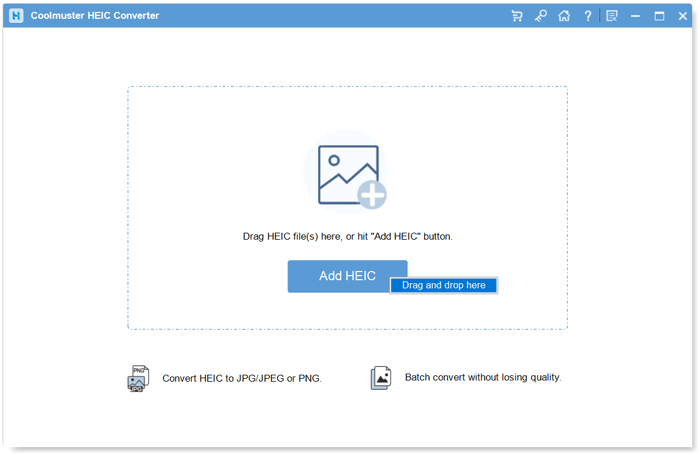
01開啟軟體,點選「新增 HEIC」按鈕匯入您的 HEIC 照片。或者,您也可以直接將圖片拖曳到指定區域,然後選擇「拖曳到此處」選項進行新增。
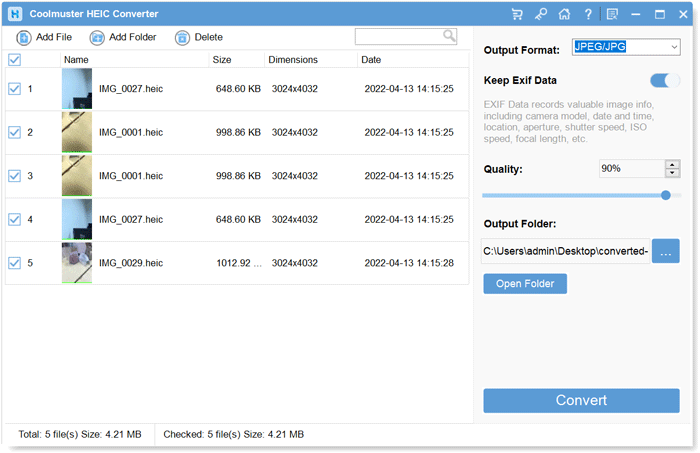
02選擇要轉換的 HEIC 文件,然後選擇“JPG/JPEG”或“PNG”作為輸出格式。啟用「保留 Exif 資料」選項,並根據需要調整影像品質。
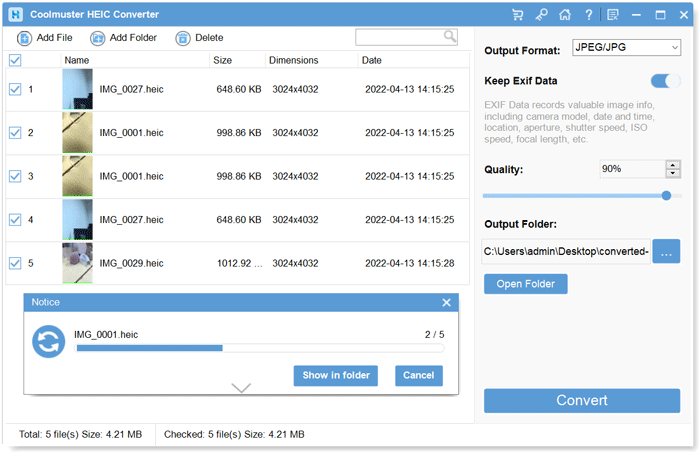
03選擇轉換後影像的目標資料夾,然後按一下「轉換」按鈕開始轉換過程。轉換完成後,您可以在所選資料夾中存取轉換後的 JPG 或 PNG 檔案。
影片教學:
Q1. FonePaw HEIC Converter 是否支援批量轉換?
是的。 FonePaw HEIC Converter 支援批次轉換,允許使用者一次轉換多個 HEIC 影像,而無需逐一處理檔案。
Q2. FonePaw HEIC轉換器會降低照片品質嗎?
FonePaw 會在轉換過程中盡量保持原始影像品質。使用者還可以調整輸出品質設置,以在檔案大小和影像清晰度之間取得平衡。
Q3. FonePaw HEIC轉換器安全嗎?
是的。 FonePaw HEIC Converter 會在您的電腦本地處理圖像,這意味著用戶無需將私人照片上傳到線上伺服器。
在這篇 FonePaw HEIC Converter 評測中,我們探討了它的功能、價格、優點、缺點和使用方法。 FonePaw HEIC Converter 是一款便捷的工具,可將 HEIC 影像轉換為 JPG 或 PNG 格式,特別適合需要簡單易用解決方案的初學者。
然而,如果您需要一款性能可靠、批量處理效率高、用戶體驗更佳的專業 HEIC 轉換程序, Coolmuster HEIC Converter是一個不錯的選擇。它能輕鬆轉換 iPhone HEIC 照片,同時保持影像品質並保護使用者隱私,是 FonePaw HEIC Converter 的理想替代方案。
相關文章:




 PC版免費下載
 Mac版免費下載