“我的小米手機觸控螢幕有時會失靈,我必須鎖定/解鎖手機才能恢復正常。這是什麼問題?”
來自 Quora
小米手機和平板電腦以其強大的性能和實惠的價格而聞名,但部分用戶可能會遇到觸控螢幕突然失靈的惱人問題。無論是反應遲緩、出現誤觸,還是完全沒有反應,觸控螢幕故障都會導致設備幾乎無法使用。好消息是,在大多數情況下,這個問題無需更換螢幕即可解決。在本指南中,我們將為您介紹導緻小米觸控螢幕失靈的常見原因和有效解決方案。
在著手修復之前,了解問題的根本原因有助於您選擇正確的解決方案,並避免問題再次發生。小米手機觸控螢幕失靈的原因可分為三大類:軟體故障、硬體問題和外部因素。
* 軟體相關原因
系統暫時卡頓可能是由於應用衝突、MIUI 版本過舊、系統快取損壞或軟體更新不當造成的。這些問題通常不需要硬體維修,可以透過簡單的軟體調整來解決。
* 硬體相關原因
觸控螢幕的物理損壞(例如,裂縫、跌落或撞擊造成的刮痕)、進水或液體損壞、觸控螢幕內部排線鬆動、觸控螢幕數位化儀故障或電池損壞(電壓不穩定會影響觸控功能)都可能導致觸控螢幕無法正常運作。這些問題通常需要專業維修或更換零件。
* 外在因素
螢幕表面髒污或潮濕(油漬、灰塵、水漬會阻擋觸控訊號)、非原廠螢幕保護貼或厚手機殼(會幹擾觸控靈敏度)、充電不穩定(電壓不正確的第三方充電器)或極端溫度(過熱或過冷會損壞觸控螢幕效能)。
我們已將解決方案按簡單程度(不會丟失資料)到複雜程度(可能需要資料備份)進行了排序。請先嘗試前幾個解決方案,因為大多數觸控螢幕問題都是由暫時性故障或外部因素引起的。
觸摸失靈最常見的原因是螢幕髒污或潮濕。請依照以下步驟正確清潔螢幕:

非原廠螢幕保護貼(尤其是厚重、劣質的)或厚重的手機殼會影響觸控螢幕的靈敏度,導致觸控失靈。解決方法如下:

有時,觸控螢幕會因係統暫時凍結而無反應。這是一個小故障,可以透過簡單的鎖定/解鎖操作來解決:
如果螢幕完全無回應(無法鎖定/解鎖)或系統當機,強制重新啟動可以解決暫時的軟體故障。不同小米機型的重啟方法略有不同,但一般步驟如下:
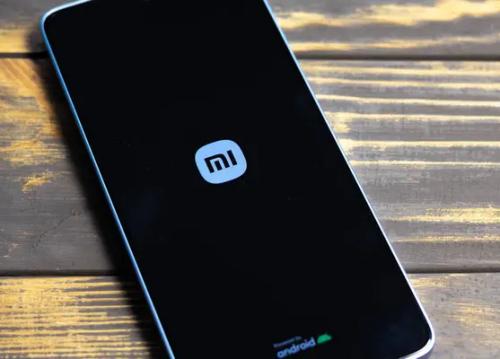
對於大多數小米手機/平板電腦:按住「電源」鍵 10-15 秒,直到螢幕上出現小米 (Mi) 標誌。標誌出現後放開按鈕;您的裝置將自動重新啟動。
對於某些配備可拆卸電池的型號(現在很少見了):如果強制重啟失敗,請取出電池(如果可以),等待 30 秒,重新插入電池,然後按“電源”按鈕打開設備。
如果裝置仍然無法重新啟動:讓電池完全耗盡(請勿使用,直到裝置自動關機),然後將其連接到原廠充電器並充電至少 30 分鐘。充電完成後,按下電源按鈕開機並測試觸控螢幕。
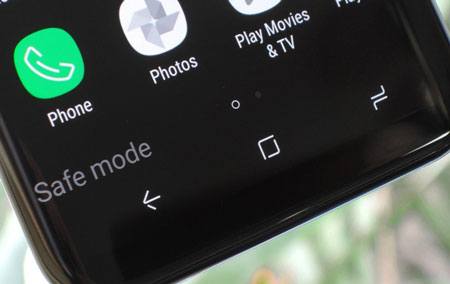
如果觸控螢幕在安全模式下運作正常,但在正常模式下發生故障,則問題是由某個第三方應用程式(例如,存在漏洞或衝突的應用程式)引起的。安全模式會停用所有第三方應用程序,方便您識別並卸載故障應用程式。以下是進入安全模式的方法:
如果您的小米手機觸控螢幕無反應是由軟體損壞或系統問題引起的,使用像Android Repair這樣的專業Android系統修復工具可以有效率地解決問題。該工具旨在修復常見的Android系統問題,且不會造成資料遺失。
Android Repair 的主要功能:
請依照以下步驟修復小米系統問題:
01在電腦上開啟Android Repair,並使用 USB 連接線連接小米手機或平板電腦。選擇“系統修復”>“ Android ”>“ Android修復”>“立即修復”開始修復程序。

02在下一個畫面上,選擇您的設備品牌小米,然後點擊“開始”,以便程式可以識別相容的韌體和修復選項。

03 Android Repair 會自動偵測與您的裝置型號和系統版本相符的韌體套件。查看可用選項,選擇正確的固件,然後點擊「下載」繼續。
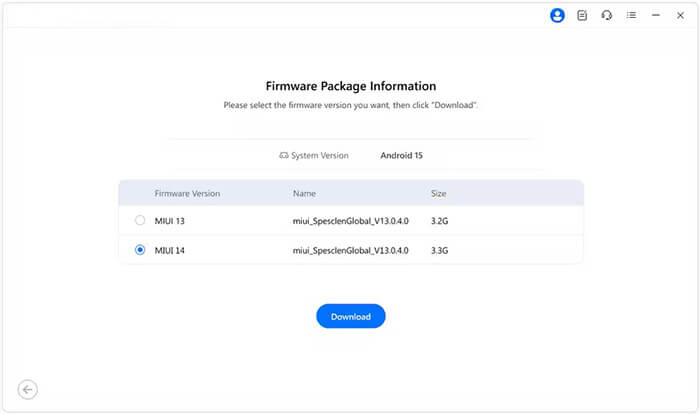
04韌體下載和準備過程中,工具會即時顯示進度。解壓縮後,將進入修復介面,顯示詳細的設備和韌體資訊。確認所有資訊後,點擊「立即修復」開始修復系統。

如果以上方法都無效,則可能需要恢復原廠設定。這將清除設備上的所有資料(應用程式、照片、簡訊、設定),並將其恢復到出廠狀態,從而修復深層的軟體問題。請務必先備份資料。以下是小米手機恢復出廠設定的方法:
第一步:完全關閉您的小米設備。
步驟 2. 同時按住「電源」鍵和「音量+」鍵。小米標誌出現後放開“電源”鍵,但繼續按住“音量+”鍵,直到進入“恢復模式”。
步驟 3. 在恢復模式下,使用「音量上/下」按鈕進行導覽(此時觸控螢幕無回應),使用「電源」按鈕進行確認。
步驟 4. 從選單中選擇“清除資料/恢復原廠設定”,然後選擇“清除所有資料”。

第五步:確認操作,您的裝置將清除所有資料並恢復原廠設定。完成後,選擇“立即重新啟動系統”重新啟動設備。
如果以上方法都無效,則觸控螢幕問題很可能是由硬體損壞引起的(例如,觸控螢幕組件故障、線纜鬆動、進水等)。在這種情況下,您需要聯絡小米官方客服進行專業維修。以下是獲取協助的方式:
* 官方網站支持
造訪小米官方支援網站,選擇您所在的地區,然後進入「聯絡我們」頁面。您可以與線上客服聊天、提交維修申請或尋找附近的維修中心。
電話支援
撥打小米全球客服專線(請造訪小米官網查詢您所在地區的客服電話)說明問題並取得指引。如果您的設備仍在保固期內,維修可能免費(人為損壞除外)。
* 授權服務中心
請將您的小米設備寄至授權服務中心(您可以在官方網站上找到服務中心地址)。技術人員將診斷硬體問題,並維修或更換故障零件(例如,觸控螢幕數位化儀、排線)。
如果您的設備仍在保固期內(通常為購買日起一年),請勿在未經授權的維修店進行維修,否則將導致保固失效。聯絡客服進行免費維修(如適用)時,請提供您的購買憑證和保固卡。
如果您的小米手機觸控螢幕沒有反應,您可以嘗試以下幾種方法,從清潔螢幕和重新啟動裝置等簡單方法,到修復系統等更高級的修復方法。 Android Android是一個解決系統相關問題(可能導致觸控螢幕故障)的絕佳方案。如果以上方法都無效,您可以考慮恢復原廠設定或聯絡小米客服尋求進一步協助。只要方法得當,您的裝置很快就能恢復正常。
相關文章:




 PC版免費下載


