照片在我們生活中佔有特殊的地位,它們幫助我們重溫珍貴的回憶,並與遠近的親人保持聯繫。照片就像一扇通往我們最珍貴時刻的私人窗口,因此,當它們突然從相簿應用中消失時,會格外令人沮喪。
如果你曾經疑惑過“為什麼我的相簿裡看不到我的照片?”,你並不孤單。許多Android用戶都遇到這個問題。在本指南中,我們將探討一些常見的圖片無法顯示的原因,並一步步引導你解決問題,讓你迅速找回你的照片。
如果您在圖庫應用程式中無法看到照片,可能有多種原因導致此問題。以下是一些最常見的原因:
快取累積:隨著時間的推移,您的裝置會累積快取數據,這會佔用寶貴的空間並導致圖片遺失等問題。
.nomedia 檔案:有時,照片會出現在標記為「.nomedia」檔案的資料夾中,導致系統完全忽略它們。
惡意軟體或漏洞:惡意軟體攻擊、更新失敗甚至漏洞等問題都可能導致照片無法顯示在圖庫中。
意外刪除:您的照片可能在您不知情的情況下被意外刪除。
既然您已經了解了圖庫無法顯示圖片的可能原因,接下來我們將為您介紹解決問題的方案。現在就開始吧。
如果你習慣拍照後就關閉圖庫應用,那麼當你再次打開時,可能會驚訝地發現照片都不見了。有時,相機在拍照過程中會卡頓,立即關閉應用程式會導致「照片遺失」的問題。因此,請確保在拍照時保持相機處於開啟狀態。
有時,您的Android裝置會隱藏一些不應該被看到的檔案。這些隱藏檔案只是系統的一部分,單獨存在時似乎不會造成任何問題。
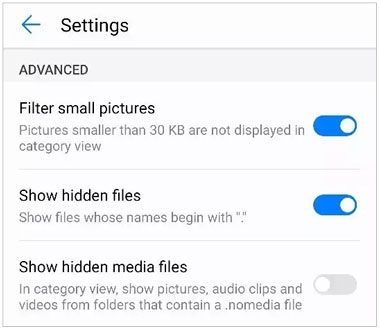
如果您想在圖庫中查看圖片文件,必須啟用「顯示隱藏檔案」選項。以下是啟用方法:
步驟 1:開啟Android手機上的檔案管理器。
步驟 2:點選更多選項。
步驟 3:進入設置,然後找到「顯示隱藏檔案」選項並將其開啟。
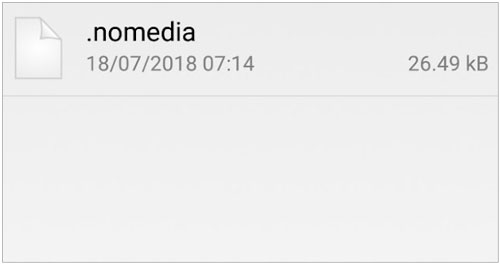
也許您在不知情的情況下將圖片儲存到了 .nomedia 資料夾中。試著刪除或重新命名該資料夾,這或許能讓您的圖片在圖庫中顯示出來。
步驟 1:開啟Android手機上的檔案管理器應用程式。
步驟 2:找到你想顯示的圖片所在的位置。
步驟 3:前往該資料夾,重新命名.nomedia文件,或者您可以將其刪除。重新啟動Android設備,然後再次檢查圖庫中的照片。
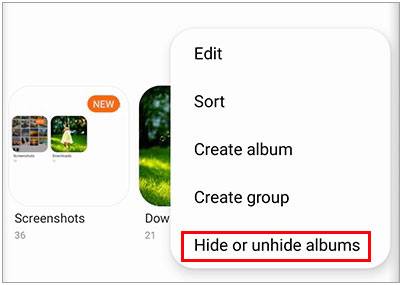
如果相簿被隱藏,顯然您將無法在圖庫應用程式中看到照片。因此,請按以下步驟取消隱藏相簿:
步驟 1:開啟Android裝置上的圖庫應用程式。
步驟 2:點選三點選單或「更多」選項。
步驟 3:點選「隱藏或取消隱藏專輯」選項,然後開啟「顯示隱藏專輯」選項。
您可能需要:您可以輕鬆地將Android手機中的照片備份到Windows電腦。需要照片時,您可以隨時直接恢復它們。
隨著時間的推移,圖庫應用程式會累積更多緩存,例如相簿、圖標、藝術作品或不需要的縮圖,這些緩存可能會導致圖庫應用程式崩潰或損壞。這反過來會導致圖庫中的圖片無法顯示,只顯示黑色或灰色方塊。因此,請務必清除圖庫應用程式中的緩存,方法如下:
第一步:開啟裝置上的「設定」 。向下捲動找到“應用”選項。
步驟 2:向下捲動並從清單中選擇「圖庫」選項。
步驟 3:導覽至「儲存」 ,如果應用程式已凍結或損壞,請按一下「強制停止」將其關閉。
第四步:點選「清除快取」按鈕清除快取。完成後,重新啟動您的Android設備,然後檢查圖片是否出現在圖庫應用程式中。

如果清除快取後仍然無法在圖庫中看到圖片,可能需要嘗試關閉圖片分組功能。圖片分組功能通常會將相似的照片歸為一類,因此您要尋找的圖片很可能就隱藏在這些照片中。請務必將其關閉。
您的圖庫應用程式很可能由於病毒攻擊而無法顯示圖片。因此,卸載並重新安裝該應用程式或許可以解決問題。以下步驟將協助您從Android設定中解除安裝圖庫應用程式。
第一步:開啟Android裝置的「設定」 。點選“應用” > “管理應用程式”選項。
步驟二:在所有應用程式清單中找到「圖庫」應用,點選開啟。然後,點擊螢幕頂部的卸載按鈕將其卸載。
步驟 3:前往 Google Play 商店,搜尋圖庫應用程式,然後點擊「安裝」選項重新安裝。

注意:大多數未root的Android手機無法直接卸載預裝應用,例如內建的圖庫應用。因此,如果您在圖庫設定中看不到「卸載」圖標,請從應用程式商店安裝第三方圖庫應用程式。
在某些情況下,由於誤刪或其他嚴重問題,您的照片可能不會出現。如果遇到這種情況,請不要擔心,還有希望。使用Coolmuster Lab.Fone for Android ,您可以輕鬆地從Android裝置的內部儲存和 SD 卡中恢復已刪除的照片。即使您沒有備份,這款強大的工具也能為您提供簡單易用的解決方案來找回遺失的照片。
這個專案能為你帶來什麼:
1. 無需備份即可從Android內部記憶體中還原已刪除的照片。
2. 無需備份即可從 SD 卡恢復已刪除的影片、圖片、歌曲和其他媒體檔案。
3. 將Android裝置上已刪除或現有的檔案備份到電腦上。
4. 允許您在恢復之前選擇您想要的照片。
5. 恢復已刪除資料的成功率高。
下載這款恢復軟體。
使用此軟體從您的Android手機恢復已刪除的圖片:
01在電腦上啟動該工具,並使用 USB 電纜將您的Android裝置連接到電腦,確保您的手機已啟用 USB 偵錯模式。
02完成後,等待設備被識別,然後選擇“照片”選項。接著,點選「下一步」繼續。選擇「深度掃描」或「快速掃描」 ,然後點選「繼續」掃描裝置中所有已刪除的影像。

03點擊「照片」資料夾開啟並預覽要恢復的圖片。勾選圖片,然後點擊「恢復」將其還原到您的電腦。

觀看此視頻,了解如何從Android手機恢復已刪除照片的更直觀詳細資訊。
圖庫中圖片消失固然令人沮喪,但我們希望本指南能協助您找到問題所在,並提供有效的解決方案。無論是清除快取還是重命名 .nomedia 文件,總有辦法讓您遺失的圖片重現眼前。
記住,如果您不小心刪除了照片, Coolmuster Lab.Fone for Android是一款出色的恢復工具,只需點擊幾下即可輕鬆恢復。使用這些簡單的修復方法,讓您的珍貴回憶安全無虞,享受輕鬆便捷的照片管理體驗。
相關文章:
iPhone 照片在電腦上不顯示?這裡有快速解決方法! ( Windows和Mac )






 PC版免費下載
 Mac版免費下載


