「今天手機不知為何總是死機,提示系統介面無響應。手機死機後,目前唯一的臨時解決辦法是重啟,但似乎每30分鐘就會發生一次。有人知道什麼好的解決方法嗎?以前從來沒遇到過這種情況。”
來自 Reddit
如果你曾經在使用Android裝置時突然遇到「系統介面無回應」的錯誤,你一定知道這有多令人沮喪。這個問題會導致螢幕卡頓、中斷工作流程,甚至讓你無法存取主畫面、通知面板或導航按鈕等基本功能。
無論問題是偶爾出現還是反覆發生,通常都表示某些程式幹擾了設備的核心系統介面。在本指南中,我們將解釋「 Android系統 UI 無回應」錯誤的含義,探討其常見原因,並為您提供 10 種有效的解決方案。
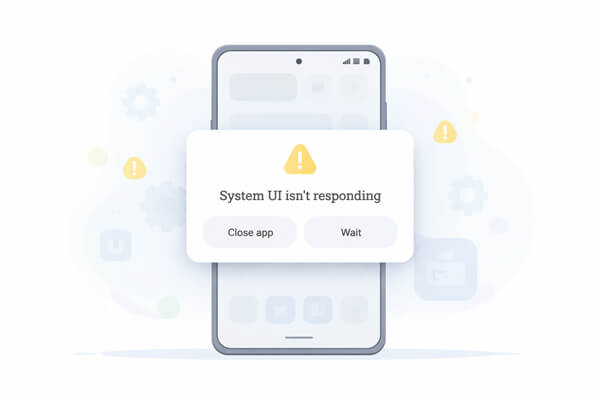
「系統介面無回應」訊息表示您的Android系統核心介面已停止正常運作。系統介面負責主螢幕、狀態列、通知和導航按鈕等基本功能。
這個問題可能由以下幾個因素引發:
了解這些原因有助於你採取正確的解決方法,而不是嘗試隨機的解決方案。
我們已將修復方案按從最簡單(也最有可能有效)到最複雜的順序排列。請先嘗試第一種方法,如果錯誤仍然存在,再嘗試其他方法。
重啟Android設備是解決「系統介面無回應」錯誤最基本但最有效的方法。它可以清除臨時故障,釋放內存,並終止任何可能導致系統介面崩潰的異常進程。
重新啟動方法:按住「電源」按鈕直到出現電源選單,然後點選「重新啟動」(或「重新啟動」)。如果螢幕凍結且無回應,請執行強制重新啟動:按住「電源」按鈕 10-15 秒直到裝置關機,然後等待 30 秒後再重新啟動。此方法通常可以解決一次性故障,並應作為您的首選步驟。

內部儲存空間不足(尤其是可用空間低於 500MB)會導致系統介面無法存取運作所需的臨時文件,從而導致系統崩潰。要釋放空間:請前往“設定”>“儲存”,然後查看並刪除不必要的文件,例如舊照片、影片、不常用的應用程式或快取資料。您也可以使用「釋放空間」功能(大多數Android裝置都具備此功能)自動清理垃圾檔案。建議至少保留 1GB 的可用空間,以確保系統介面和其他系統進程的流暢運作。

快取檔案(應用程式和系統儲存的臨時檔案)損壞是導致系統介面問題的常見原因。清除系統介面應用程式和其他相關應用程式的快取可以解決這些問題,而不會刪除個人資料。
方法如下:
步驟 1. 進入「設定」>「應用程式」(或「應用程式管理」)>點選右上角的三個點>「顯示系統應用程式」。
步驟 2. 在清單中找到“系統介面”,點擊它,然後進入“儲存”>“清除快取”。
為了進一步確保萬無一失,您還可以清除 Google Play 服務和裝置啟動器應用程式(例如 One UI Launcher、Pixel Launcher)的緩存,因為它們通常會與系統介面互動。清除快取後,請重新啟動裝置以使變更生效。

第三方應用(尤其是啟動器、主題應用、安全應用或最近安裝的應用)經常與系統介面衝突,導致系統崩潰。同樣,主螢幕上存在故障或過時的組件也可能導致系統介面過載。
要解決這個問題:
步驟 1. 首先,長按最近新增的小工具並選擇「移除」將其刪除。
步驟 2. 然後,卸載在錯誤發生之前安裝的應用,或已知會導致衝突的應用(例如,不受信任的啟動器或主題應用)。
若要卸載應用程式:長按主畫面或套用抽屜中的應用程式圖標,然後點擊「卸載」或將其拖曳至「卸載」選項。移除故障應用或小部件後,重新啟動設備以檢查錯誤是否仍然存在。

安全模式是一項診斷功能,它會暫時停用所有第三方應用程序,幫助您確定「 Android系統介面無回應」的問題是應用程式本身還是系統引起的。這是找出問題根源最有效的方法之一。
以下是進入安全模式的方法:
步驟 1. 按住「電源」按鈕,直到出現電源選單。
步驟 2. 然後長按「關機」選項,直到看到「重新啟動到安全模式」提示,然後點選「確定」。
步驟 3:您的裝置將重啟,螢幕底部將顯示「安全模式」。在某些裝置上,您可能需要在手機啟動時按住「音量減少」按鈕才能進入安全模式。

如果錯誤在安全模式下消失,則很可能是第三方應用程式導致的。您可以嘗試移除最近安裝的應用程式來縮小問題範圍,或嘗試其他方法更有效地解決問題。要退出安全模式,只需正常重新啟動設備即可。
一旦確定是第三方應用程式導致了問題,重新安裝該應用程式是修復損壞檔案或不完整更新(可能導致系統 UI 錯誤)的更可靠方法。
步驟 1. 首先,長按問題應用的圖標,然後點擊“卸載”將其卸載,或進入“設定”>“應用”,然後從那裡將其刪除。

步驟 2. 之後,打開 Google Play 商店,搜尋該應用程式,然後點擊「安裝」再次下載。
請務必安裝最新版本,因為更新通常會包含錯誤修復和相容性改進。如果重新安裝後問題仍然存在,請考慮使用其他應用程式或避免使用非官方 APK 來源,以防止將來出現類似問題。
重置應用程式偏好設定會將所有應用程式設定恢復到預設狀態,這可以修復導致系統介面故障的隱藏衝突或設定錯誤,而不會刪除任何應用程式或個人資料。此方法會重設預設應用程式、已停用應用程式、應用程式權限和背景資料限制。
若要重設應用程式偏好設定:前往「設定」>「套用」(或「套用管理」)>點選右上角的三個點>「重設應用程式偏好設定」。點選“重置”進行確認。重置後請重新啟動裝置以確保變更生效。

過時的應用程式或系統軟體通常包含可能與系統介面衝突的漏洞。開發者會定期發布更新來修復這些漏洞並提高相容性,因此保持裝置和應用程式的更新至關重要。
若要更新應用程式:開啟 Google Play 商店,點擊右上角的個人資料圖標,然後點擊「管理應用程式和裝置」>「全部更新」。
若要更新系統:前往「設定」>「系統」>「系統更新」(或「軟體更新」),然後點選「檢查更新」。如果有可用更新,請下載並安裝(確保設備電量至少達到 50%,以免更新過程中出現中斷)。更新完成後,請重新啟動裝置以套用變更。

如果以上方法都無效,「 Android系統介面無回應」問題可能是由更深層的系統問題引起的,例如係統檔案損壞或系統崩潰。在這種情況下,使用專門的修復工具通常是解決問題最有效的方法。
Android Repair等工具可自動偵測和修復系統級錯誤,無需任何技術專長,即使是初學者也能輕鬆上手。
Android Repair 的主要功能:
修復Android系統問題的步驟:
01在電腦上開啟Android修復程式。在主畫面上,點擊“系統修復”,然後選擇“ Android修復”繼續。
02使用 USB 連接線將手機連接到電腦。軟體辨識到裝置後,點選「立即修復」繼續。

03選擇正確的設備詳細信息,包括品牌、型號、地區和運營商(如果需要),然後單擊“開始”。

04依照螢幕上顯示的說明,將裝置啟動到下載模式(在某些裝置上也稱為 Odin 模式)。
05進入所需模式後,程式將下載對應的韌體包並自動開始修復您的系統。修復過程完成後,您的設備將重啟,系統介面問題應該已經解決。

如果以上所有方法都無法解決「 Android系統介面無回應」的問題,則可能需要執行恢復出廠設定。此方法會將您的裝置恢復到初始狀態,刪除所有資料、設定以及可能導致問題的系統衝突。
在繼續操作之前,請務必備份您的重要文件,包括照片、聯絡人和文檔,因為此過程無法撤銷。
以下是如何將Android裝置恢復原廠設定:
步驟 1. 在手機上進入“設定”,然後依序進入“系統”>“重置選項”。
步驟二:點選“清除所有資料(恢復原廠設定)”,然後仔細閱讀警告訊息。準備好後,再次選擇「清除所有資料」進行確認。

您的裝置將自動重新啟動並開始重置過程,這可能需要幾分鐘。完成後,您的手機將恢復到原廠設定狀態,就像新買的一樣。
重置完成後,重新設定您的裝置並檢查系統介面問題是否已解決。
「系統介面無回應Android )」錯誤通常是由系統暫時性故障、儲存空間不足、快取檔案損壞或第三方應用程式問題引起的。大多數情況下,您可以先嘗試一些簡單的解決方法,例如重新啟動裝置、釋放空間和清除緩存,然後根據需要逐步嘗試更高級的方法,例如安全模式、系統修復工具或恢復原廠設定。
按照故障排除步驟操作,您可以快速找到問題的根本原因,無需反覆嘗試即可恢復設備的正常效能。如果嘗試所有方法後問題仍然存在,則可能表示存在更深層的系統問題,需要專業維修或完全重置系統。在這種情況下,使用像Android Repair這樣的專用工具可以幫助自動修復系統級錯誤,使您的裝置恢復正常。
總的來說,只要方法得當,這個錯誤完全可以解決,您的Android裝置就能恢復流暢穩定的運作。
相關文章:
如何進入Android系統復原模式?它能做什麼? 【已解答】




 PC版免費下載


