「剛從iPhone 11換到Google Pixel 9 Pro 。電池循環次數目前是75次,用了才3個月,今天從0%充滿到100%,耗電卻非常快。我只在健身房用它聽音樂和做一些輕度運動,電量就消耗得這麼快。”
來自 Reddit
GooglePixel智慧型手機憑藉其卓越的性能、流暢的軟體體驗和一流的拍照功能贏得了極佳的口碑。然而,許多用戶,尤其是使用最新Pixel 8、9和10機型的用戶,都面臨著一個共同的問題:電池耗電過快。這些GooglePixel 7/8/9/10的電池問題不僅會影響日常使用,還會降低使用者對裝置的滿意度。
本文深入探討了Pixel手機電池耗電過快的原因,並提供了詳細的解決方案,幫助您最大限度地延長Pixel手機的電池續航時間。如果您準備好解決電池問題,請繼續閱讀。
在探討解決方案之前,讓我們先來了解GooglePixel手機電池耗電過快的潛在原因:
某些應用程式即使在未使用的情況下也會在背景持續運行,消耗電池電量。
高亮度或過長的螢幕超時設定會快速耗盡電池電量。
Wi-Fi、藍牙和定位服務持續開啟會導致電池電量更快耗盡。
系統更新可能會引入漏洞或缺乏最佳化,從而影響電池續航時間。
隨著時間的推移,電池容量會下降,從而降低其整體效率。
既然我們已經找到了根本原因,接下來讓我們探討一些簡單而有效的解決方法,以優化您的 Google Pixel 手機的電池效能。
您是否考慮過優化手機的基本設定?許多電池問題,例如 Google Pixel 手機耗電過快,都可以透過調整螢幕亮度、超時時間和定位服務來解決。以下是具體步驟:
進入“設定”>“顯示”>“亮度”,啟用“自適應亮度”或手動降低亮度。

將螢幕設定為在 30 秒或 1 分鐘後關閉(「設定」>「顯示」>「超時」)。
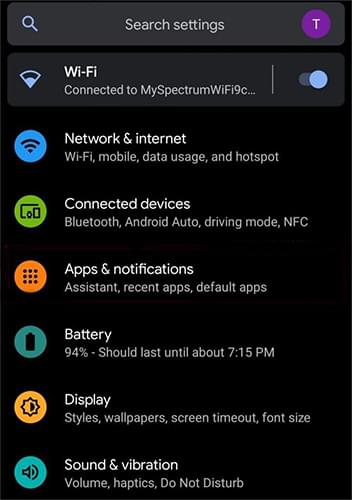
僅在需要時開啟 GPS/Wi-Fi/藍牙(對於 Wi-Fi 和藍牙,請前往「設定」>「連線」>「需要時使用」)。

您是否注意到某些應用消耗的電量異常高?強制停止這些應用可以減少電池電量消耗:
步驟 1. 進入“設定”>“電池”>“電池用量”,找出耗電量大的應用。
步驟二:點選應用並選擇「強制停止」。對於不必要的應用,您也可以選擇“強制停止”,以減少背景活動並節省電力。
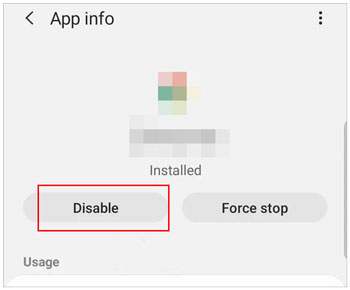
電池問題有時可能是由某些應用程式引起的,例如未優化的軟體或後台處理有問題的應用程式。如果您發現某個應用程式耗電量過大,請嘗試將其卸載。請依照以下步驟操作:
步驟 1. 進入“設定”>“電池”>“電池用量”,找出耗電大的應用。
第二步:確定應用程式是否對您的日常使用至關重要。如果不是,請將其卸載。
步驟3:依序點選「設定」>「應用」>選擇該應用程式>「卸載」。或長按主畫面上的應用程式圖標,然後選擇「卸載」。

當電池電量不足時,開啟省電模式是快速有效的解決方案。此功能會限制後台活動並降低功耗。以下是啟用方法:
第一步:開啟「設定」>「電池」>「省電模式」。將開關撥到開啟位置。
步驟 2. 您也可以設定自動啟動的條件,例如電池電量低於 15% 時啟用(「設定」>「電池」>「省電模式」>「使用省電模式」)。

此模式可減少動畫、應用程式更新和無線活動,從而顯著延長電池續航時間。
谷歌Pixel設備的「超級省電模式」是一項獨特的功能,它透過暫停大部分後台活動,僅保留必要的應用程式和服務運行,從而進一步降低電池消耗。以下是啟用方法:
步驟 1. 進入「設定」>「電池」>「超級省電模式」。
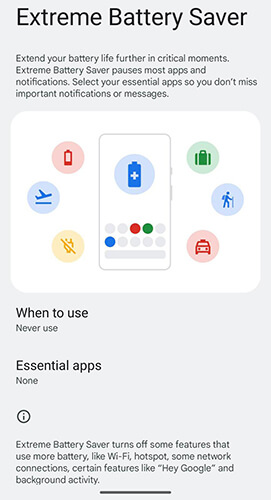
步驟 2. 切換開關,選擇「按需啟用」或設定自動啟用條件。在提示訊息中,選擇在此模式下保持運作的關鍵應用,其他應用程式將暫停運作。
在電池電量極低且無法立即充電的緊急情況下,此功能尤其有用。
系統更新通常包含效能最佳化和錯誤修復,可顯著延長電池續航時間。如果您的裝置軟體版本過舊,可能會影響電池效率。請依照以下步驟檢查並更新您的軟體:
第一步:開啟「設定」>「系統」>「系統更新」。檢查是否有可用更新。

步驟 2. 如果有新版本可用,請點選「下載並安裝」。
本文主要討論 Google Pixel 7/8/9/10 的耗電問題,但其他Android機型的使用者也可能因係統問題而遇到類似問題。例如,系統崩潰、軟體衝突或設定不相容都可能導致電池過度消耗。在這種情況下,我們建議使用Android Repair來解決系統問題並優化電池效能。
Android Repair 是一款專業的Android系統修復工具。它目前支援三星、小米、紅米和 POCO 設備,可以解決系統崩潰、死機、電池異常耗電、無限重啟和黑屏等問題。
以下是如何使用Android修復軟體修復三星手機電池快速耗電問題的方法:
01首先,在您的電腦上下載並開啟該工具。
02然後,導航至主介面並點擊“修復”,然後選擇“ Android修復”。將需要修復的三星設備連接到電腦。

03軟體成功偵測到您的手機後,您需要輸入裝置訊息,例如品牌、名稱、型號、國家和營運商。請注意,此過程可能會導致裝置上的所有資料被刪除。輸入“000000”進行確認。

04按照螢幕上的指示將您的Android裝置啟動到下載模式。點選「下一步」開始韌體下載。韌體下載並驗證完成後,軟體將自動開始修復您三星手機上的問題。

本文介紹的策略可以有效解決電池過度消耗的問題。從調整螢幕亮度、設定超時時間,到限制高耗電應用的使用,再到啟用省電模式,這些技巧都能顯著延長設備的電池續航力。此外,定期更新設備軟體可以解決潛在的系統問題,並進一步優化電池效能。
對於那些遇到系統相關電池問題的用戶來說, Android Repair等工具提供了一個很好的解決方案,尤其適用於三星裝置。
相關文章:
【 iOS & Android 】為什麼我的手機發熱且電池電量快速下降?如何解決?
Google Pixel 無法充電? 6 種行之有效的解決方法助您排除故障




 PC版免費下載


