“手機顯示‘不允許使用語音通話’……為什麼?我該如何解決這個問題?”
來自Android社區
使用Android手機時,您可能會突然遇到「手機不允許語音通話」的錯誤提示。這個提示令人沮喪,因為它直接阻止您撥打或接聽電話,而語音通話是手機最基本的功能之一。許多用戶誤以為這是硬體故障,但實際上,它大多是由軟體設定、SIM卡問題、運營商限製或設備鎖定引起的。本文將首先分析此錯誤的常見原因,然後提供逐步解決方案,幫助您有效解決問題並恢復正常的語音通話功能。
Android手機上出現的「手機不允許語音通話」錯誤提示,表示您的裝置被限制存取電信業者的語音通話服務。以下是導致此問題最常見的原因:
基於以上原因,我們提供了8個循序漸進的解決方案,由簡入繁,幫助您快速解決問題。建議您按照步驟順序操作,避免不必要的操作。
飛航模式是導致「手機不允許語音通話」錯誤的最常見原因。您可以透過兩種簡單的方法將其關閉:
方法一:從螢幕頂部向下滑動打開通知面板,找到「飛行模式」圖標,點擊將其關閉(圖標將從高亮變為灰色)。

方法二:開啟“設定”>選擇“網路和網際網路”>找到“飛航模式”,將開關撥到關閉位置。
關閉飛行模式後,等待 1-2 分鐘讓手機重新連接到運營商網絡,然後嘗試撥打語音電話,以檢查問題是否已解決。
網路設定異常或訊號弱會影響語音通話功能。您可以按以下步驟檢查和調整:
檢查網路訊號:前往開放區域(避開地下室、電梯或牆壁較厚的區域),查看螢幕右上角的信號格。如果訊號只有一格或顯示“僅限緊急呼叫”,則表示訊號太弱,無法進行語音通話。請等待訊號恢復或前往訊號更好的地方。
調整網路模式:開啟「設定」>「行動網路」>「首選網路類型」。建議選擇“LTE/TD-SCDMA/GSM(自動)”或“4G/3G/2G(自動)”。請勿選擇“僅4G”或“僅5G”,因為純4G/5G模式可能不支援語音通話(部分業者要求啟用VoLTE才能進行4G語音通話)。
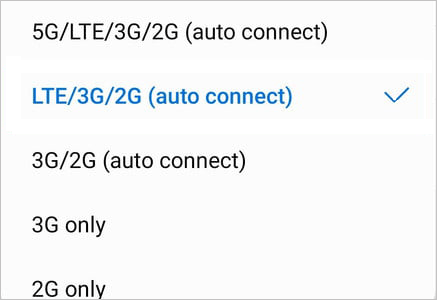
啟用 VoLTE(如果支援):開啟“設定”>“行動網路”>找到“啟用 VoLTE 高畫質通話”,然後將開關切換到開啟狀態。請注意,部分業者需要先在營業廳內啟動 VoLTE 服務。
暫時性的系統故障(例如通話模組運作異常)可以透過重新啟動手機來解決。重新啟動可以清除手機的運作內存,並恢復各個功能模組的正常運作。
只需按住手機的“電源”鍵,直到出現電源選單,選擇“重新啟動”,然後等待手機自動重新啟動。重新啟動後,嘗試撥打電話,檢查問題是否已解決。

SIM卡鬆脫、損壞或不相容是導致語音通話受限的常見原因。您可以嘗試重新插入或更換SIM卡來排除故障:
重新插入SIM卡:關閉手機 > 使用SIM卡彈出器打開SIM卡槽 > 取出SIM卡 > 用橡皮擦輕輕擦拭SIM卡的金屬觸點(去除灰塵或氧化物) > 將SIM卡牢固地重新插入 > 打開手機。開機後,檢查通話功能是否正常。

檢查SIM卡是否損壞:觀察SIM卡是否有刮痕、裂痕或變形。如果SIM卡損壞,請前往電信商營業廳更換新卡片(電話號碼保持不變)。
更換為正常的SIM卡:將一張可以正常通話的SIM卡插入手機。若通話功能恢復,表示原SIM卡有問題;若通話功能仍無法恢復,則可能是手機本身的問題。
過時的Android系統版本可能有漏洞,導致語音通話功能出現衝突,進而引發「手機不允許語音通話」的錯誤提示。將系統更新到最新版本可以修復這些漏洞,並提高手機功能的穩定性。
步驟 1. 開啟「設定」> 選擇「系統」> “系統更新」> 手機將自動檢查可用更新。

步驟二:如果有更新,請點選「下載並安裝」(請確保手機電量充足且網路連線良好)。更新完成後,手機將自動重新啟動。然後檢查語音通話功能是否正常。
如果您的手機是電信商鎖機或IMEI號碼被列入黑名單,則語音通話功能將受到限制。您可以按以下步驟進行檢查和確認:
查看IMEI號碼:在手機上撥打*#06#,手機將顯示IMEI號碼(一個15-17位的數字)。記錄此號碼。
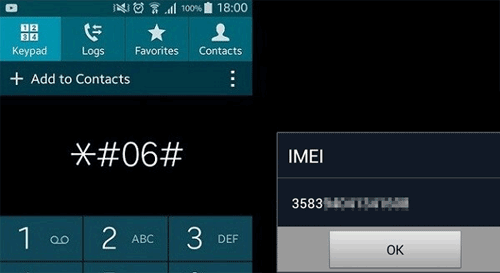
聯絡業者:致電電信商客服,提供您的手機號碼和IMEI號碼,並請客服人員查詢:
如果 IMEI 被列入黑名單,您需要按照運營商的要求完成解鎖程序;如果是運營商鎖定的設備,您可以聯絡原始運營商進行解鎖,或使用相應運營商的 SIM 卡。
如果您已嘗試上述所有方法但問題仍然存在,則問題可能與深層系統問題有關,例如檔案損壞或系統崩潰。此時,使用專業的Android系統修復工具可能是可靠的解決方案。像Android Repair這樣的工具專門用於修復各種Android系統問題,無需任何技術專長。該工具可解決網路故障或「手機不允許語音通話」錯誤等問題,使手機恢復正常功能。
Android Repair 的主要功能:
如何使用Android Repair 修復「手機不允許語音通話」的錯誤?
01在電腦上啟動Android修復軟體。在主介面中,選擇「系統修復」選項,然後點選Android修復,進入Android系統修復模組。
02使用 USB 連接線將手機連接到電腦。裝置連線後,選擇「 Android修復」選項,然後點選「立即修復」繼續。

03出現提示時,請選擇您的裝置品牌,然後點選「開始」繼續。軟體會要求您提供其他設備詳細信息,例如型號、國家和運營商。

04依照螢幕上的指示將裝置置於下載模式(Odin 模式)。點選“下一步”繼續。
05軟體將自動下載適用於您裝置的正確韌體並開始修復過程。完成後,您的手機將重啟,問題應該就能解決。

如果嘗試了以上所有方法後問題仍然存在,則問題很可能出在運營商端(例如語音權限受限、帳戶異常或網路故障)。此時,您需要聯絡業者的客服尋求協助。
聯絡客服時,您可以說明「手機未獲語音通話權限」的錯誤訊息,並提供您的手機號碼、IMEI 號碼以及您已嘗試過的步驟。客服人員將檢查您的帳戶狀態、語音通話權限以及網路狀況,並協助您解決問題(例如啟動語音服務、解鎖帳戶等)。
「手機不允許語音通話」的問題可能令人沮喪,但按照本文中的故障排除步驟操作,大多數情況下都能幫您解決。如果問題由於系統相關問題而持續存在,使用像Android Repair這樣的專業工具是一個可靠的解決方案。它無需任何技術技能即可修復此錯誤以及其他各種系統問題。使用Android Repair,您可以快速恢復手機的語音通話功能,再次享受正常使用體驗。如果問題仍然存在,下一步最好聯絡您的電信業者尋求協助。
相關文章:






 PC版免費下載

 Mac下載
Mac下載

