「我的Galaxy S(未root)螢幕摔碎了。螢幕碎了,我該如何備份手機裡的資料(簡訊/聯絡人)?”
來自Android愛好者
三星手機螢幕損壞可能會讓人非常頭疼,尤其是在需要存取重要資料(例如簡訊和聯絡人)的時候。無論螢幕是破裂、無反應還是完全黑屏,遺失這些個人或工作資料都會造成嚴重問題。好消息是,您不必驚慌;即使螢幕損壞,也有多種可靠的方法可以備份三星手機的簡訊和聯絡人。
本文將引導您了解六種實用解決方案,這些方案針對不同的場景量身定制,例如螢幕可見但無響應、螢幕完全黑屏或未啟用 USB 調試,以便您可以選擇最適合您情況的方法,並確保您寶貴的資料安全。
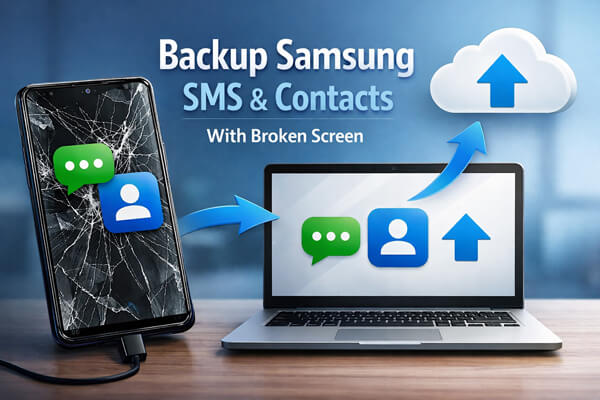
如果您的三星手機螢幕完全黑屏、無回應或系統崩潰,專業的Android故障資料擷取工具是您的最佳選擇。像是Android故障資料擷取」這樣的工具專為從故障Android裝置(包括三星手機)中擷取資料而設計,無需觸控操作或USB偵錯。
該工具的主要特點:
如何備份螢幕損壞的三星手機中的簡訊/聯絡人?
01在您的電腦上安裝並啟動程式。在程式介面中選擇“損壞的Android手機資料擷取”選項。然後,使用 USB 連接線將損壞的三星手機連接到電腦。

02點選「開始」按鈕,然後選擇您的三星手機的名稱和型號。如果您不確定手機訊息,可以點選問號。程式會指導您如何找到資訊。

03您需要依照螢幕提示將故障的三星手機置於下載模式。之後,程式將立即偵測到手機並掃描手機上的資料。

04掃描完成後,掃描結果將按類別顯示,例如簡訊、聯絡人、影片、照片等。選擇「聯絡人」和「簡訊」尋找所需項目。之後,您可以點擊「恢復」按鈕將其備份到您的電腦上。

如果您之前已在裝置上登入三星帳戶並啟用了簡訊和聯絡人的自動同步,那麼三星雲端是備份資料最簡單、最經濟實惠的方式。它會自動將您的聯絡人、簡訊和其他資料同步到雲端,讓您無需接觸損壞的手機,即可透過任何電腦或其他三星裝置存取和匯出這些資料。
步驟 1. 在電腦上開啟網頁瀏覽器,造訪三星雲端官方網站。

步驟 2. 使用您的三星帳戶憑證登入-也就是您故障三星裝置上使用的相同帳戶。請確保您的裝置已啟用聯絡人和簡訊同步功能。
步驟 3. 登入後,您將看到一個儀表板,其中顯示所有已同步的數據,包括聯絡人、訊息、照片等。
第四步:若要備份聯絡人,請點選「聯絡人」選項卡,預覽已同步的聯絡人,然後點選「匯出」按鈕。選擇一種格式(建議使用 VCF 格式)將聯絡人儲存到您的電腦。
步驟 5. 若要備份短信,請點擊「訊息」選項卡,預覽訊息,選擇要備份的訊息,然後點擊「匯出」按鈕將其儲存到您的電腦(通常為 HTML 或 CSV 格式)。
如果您的三星手機螢幕可見但沒有回應,或者螢幕黑屏但係統仍在運行,使用 OTG 適配器和 USB 滑鼠可讓您控制裝置並備份簡訊和聯絡人。您可以瀏覽介面、啟用 USB 偵錯,以及使用 Smart Switch 或 Samsung Cloud 等工具。
步驟一:將 OTG 適配器連接到三星設備的充電端口,然後連接 USB 滑鼠。對於支援 DisplayPort 的設備,您還可以透過 HDMI 連接外部顯示器,以獲得更好的視覺效果。

步驟 2. 三星螢幕上(如果螢幕黑屏,則會顯示在外接顯示器上)將出現滑鼠遊標。使用滑鼠輸入您的 PIN 碼、圖案或密碼來解鎖裝置。
步驟 3. 解鎖後,您有兩種方法可以備份簡訊和聯絡人。您可以選擇使用三星雲端(依序進入“設定”>“帳戶和備份”>“三星雲端”,然後透過網頁匯出資料),或透過 USB 將裝置連接到電腦,然後使用 Smart Switch 或其他備份工具。
步驟 4. 備份完成後,安全地斷開 OTG 轉接器、滑鼠和所有 USB 纜線。
三星智慧切換(Samsung Smart Switch)是三星官方用於備份、恢復和 傳輸三星資料的工具。如果您的裝置能被電腦識別,並且已啟用USB調試(或可透過OTG+滑鼠啟用),智慧切換可以直接備份簡訊和聯絡人。
步驟 1. 在您的電腦上安裝並啟動 Samsung Smart Switch。
步驟二:透過 USB 連接故障的三星裝置。如果螢幕無回應,請使用 OTG + 滑鼠解鎖裝置並啟用 USB 偵錯模式。
步驟 3. 智慧型切換器將偵測到裝置。如果提示“允許 USB 偵錯”或“信任此電腦”,請使用滑鼠確認。
步驟 4. 在 Smart Switch 中點擊“備份”,選擇“聯絡人”和“簡訊”(或其他所需資料),然後點擊“開始備份”。
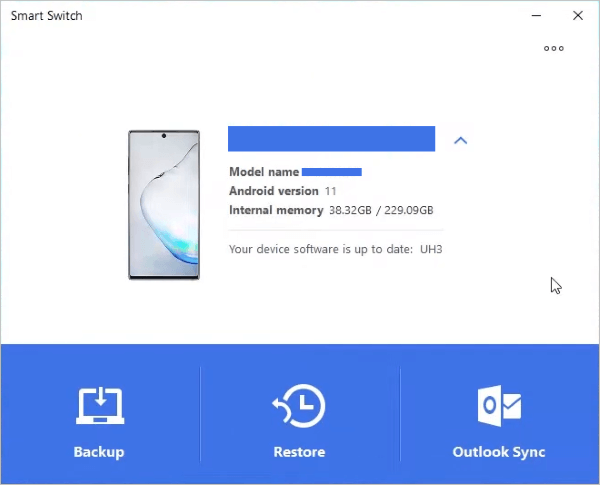
第五步:等待備份過程完成。備份過程中請勿中斷設備連線。完成後,您將看到確認訊息,備份檔案將保存到您的電腦。
對於技術用戶而言,即使螢幕損壞,ADB( Android調試橋)也可以直接從裝置的系統檔案中提取聯絡人和簡訊。但必須事先啟用USB調試模式。
步驟 1. 在您的電腦上安裝 ADB 工具,並在 ADB 資料夾中開啟終端機/PowerShell 視窗。
步驟二:透過 USB 連接您的三星裝置。確保已啟用 USB 偵錯模式。
步驟 3. 輸入adb devices檢查您的裝置是否已連線。
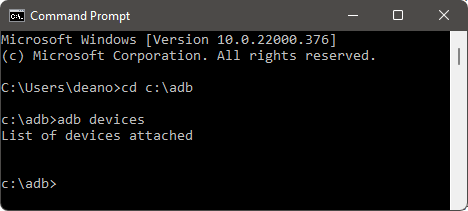
步驟 4. 若要備份聯絡人,請執行Mac pull /data/data/com.android.providers.contacts/databases/contacts2.db C:\Backup\ ( Windows ) 或adb pull /data/data/com.android.providers.contacts/databases/contacts/databases
步驟 5. 要備份短信,請執行adb pull /data/data/com.android.providers.telephony/databases/mmssms.db C:\Backup\ ( Windows ) 或相應的Mac /Linux 命令。
步驟 6. 使用 SQLite Browser 開啟 .db 文件,並將聯絡人匯出為 CSV 或 VCF 格式,將簡訊匯出為 CSV 格式。
如果您只需要備份聯絡人,將其匯出到 SIM 卡非常簡單,而且可以離線完成。如果您的螢幕部分可用或可以透過 OTG + 滑鼠控制,這種方法就非常合適。
步驟 1. 如有需要,連接 OTG + 滑鼠並解鎖裝置。
步驟 2. 開啟「聯絡人」應用,然後導覽至「管理聯絡人」或「匯入/匯出聯絡人」。
步驟 3. 選擇“匯出聯絡人”,然後選擇“匯出到 SIM 卡”。
第四步:選擇要備份的聯絡人(或所有聯絡人)並確認。等待導出完成。
步驟 5. 關閉裝置電源,取出 SIM 卡,然後將其插入另一部手機以匯入聯絡人。

三星手機壞了總是令人頭痛。但如果能備份手機中重要的簡訊和聯絡人,就能化悲痛為力量。上文我們介紹了幾種實用的資料備份方法,包括三星雲端和SIM卡匯出、Smart Switch、ADB以及像Broken Android Data Extraction這樣的專業工具。整個過程安全可靠且簡單易用;別再猶豫,立即備份您的重要資料!
為了獲得最快、最可靠的備份,請考慮使用Broken Android Data Extraction ,只需點擊幾下即可恢復所有聯絡人和簡訊。
相關文章:






 PC版免費下載

 Mac下載
Mac下載

