「我的 iPhone 12 Pro 上的所有歌曲都莫名其妙地重複了。有些重複歌曲的封面相同,有些則不同(沒有任何規律可循)。奇怪的是,這種情況只出現在我的手機上。這些重複歌曲在我的 iTunes 資料庫中並不存在。有沒有什麼簡單的辦法可以解決這個問題?還是我必須刪除所有音樂庫中的所有音樂,然後希望這次歌曲可以解決這個問題?
來自 Apple 社群
隨著用戶在 iPhone 上聽音樂的時間越來越長,許多人都會遇到一個令人煩惱的問題:裝置上會出現大量重複歌曲。這些重複歌曲不僅佔用寶貴的儲存空間,還會讓音樂庫顯得雜亂無章,進而影響聽歌體驗。那麼,要如何刪除 iPhone 上的重複歌曲呢?本文將詳細介紹幾種常用且有效的刪除重複歌曲的方法。
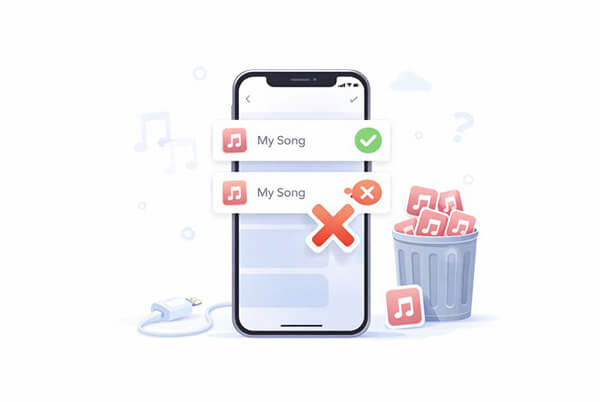
在開始刪除重複歌曲之前,了解原因有助於防止問題再次發生。常見原因包括:
了解這些原因將有助於你在清理歌曲後避免再次創建重複歌曲。
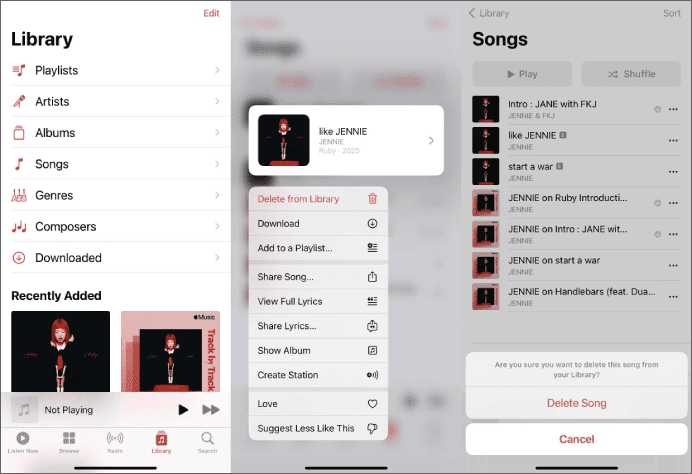
如果重複歌曲數量不多,在 iPhone 上刪除重複歌曲最直接的方法就是直接透過 Apple Music 應用程式。這是最簡單的方法,但效率較低,最適合只有少量重複歌曲的情況。
以下是如何從 Apple Music 刪除重複歌曲的方法:
步驟 1. 開啟音樂應用,點選螢幕底部的「資料庫」。
步驟 2. 找到包含重複歌曲的專輯或播放清單。
步驟 3. 按住要刪除的重複音軌。
步驟 4. 從出現的選單中點選「從庫中刪除」。
步驟 5. 出現提示時,點選「刪除歌曲」進行確認。
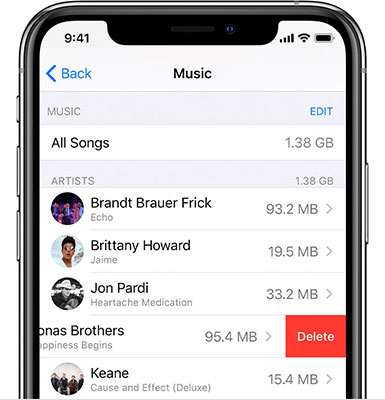
如果您需要在 iPhone 上刪除同一歌手的多首重複歌曲,使用「設定」應用程式會更方便。操作過程簡單直接,只需按照以下步驟即可:
步驟 1. 開啟 iPhone 上的「設定」應用,然後點選「通用」。
步驟 2. 選擇「iPhone 儲存空間」。
步驟 3. 向下捲動並從應用程式清單中點擊「音樂」。
第四步:若要刪除所有歌曲並重新開始,請點選「所有歌曲」旁邊的「刪除」選項。若要刪除重複的歌曲(按歌手),請點選包含重複歌曲的歌手旁邊的「刪除」選項。
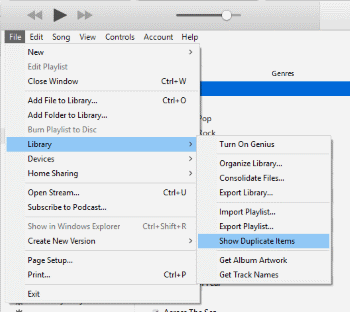
iTunes 內建了一個功能,可以讓你查看並刪除 iPhone 中的重複歌曲。你只需要將 iPhone 連接到電腦,然後透過 iTunes 進行管理即可。就是這麼簡單。請依照以下步驟使用 iTunes 刪除 iPhone 上的重複歌曲:
步驟 1. 在電腦上開啟 iTunes,然後使用 USB 連接線連接 iPhone。
步驟 2. 在「我的裝置」部分,點選「音樂」。
步驟 3. 從頂部功能表列中,按一下「檔案」。
步驟 4. 選擇“庫”,然後選擇“顯示重複項”。
第五步:iPhone 上將顯示重複歌曲清單。按住「Control」鍵,然後點選要刪除的歌曲。
步驟 6. 點選「從資料庫中刪除」以刪除選定的重複歌曲。
iPhone 音樂管理器是一款旨在管理 iPhone 上各種類型資料的工具,例如照片、影片、音樂、聯絡人等等。它提供直覺的音樂管理介面,非常適合刪除 iPhone 上的重複歌曲。此外,它還允許您在電腦和 iPhone 之間傳輸音樂。您甚至可以使用它一次刪除所有音樂!
iPhone音樂管理器的主要功能:
如何從我的 iPhone 中刪除重複歌曲?請依照以下步驟操作:
01在電腦上下載並安裝 iPhone 音樂管理器,然後連接 iPhone 並啟動程式。等待程式識別您的裝置。

02前往「音樂」查看 iPhone 上的所有歌曲。預覽並選擇要刪除的重複歌曲,然後點擊“刪除”並確認。

以上就是如何在 iPhone 上刪除重複歌曲的全部方法。大多數情況下,直接透過 Apple Music 應用程式或「設定」應用程式刪除重複歌曲是最簡單的選擇。但是,如果您在清單中找不到重複的歌曲,可以使用 iTunes 來完成這項工作。此外, iPhone 音樂管理器也是不錯的選擇。它不僅簡化了音樂管理,幫助您輕鬆保持 iPhone 音樂庫的整潔有序,還能讓您管理其他類型的資料。
相關文章:
如何從 iPhone 刪除音樂但不刪除 iTunes 中的音樂? 4 個簡單方法教你搞定







 PC版免費下載
 Mac版免費下載


