「大家好,請問有人可以幫我恢復照片嗎?我不小心進行了恢復出廠設置,而且沒有備份。幾個月來,我嘗試過各種方法,包括使用恢復軟體、進行深度掃描等等,但都失敗了……”
恢復原廠設定會清除電子設備的所有訊息,並將其恢復到出廠系統狀態。因此,我們始終提醒您謹慎使用此功能。但是,如果意外進行了恢復出廠設置, Android手機恢復出廠設置後還有辦法恢復照片嗎?當然可以。您可以按照以下指南輕鬆恢復恢復原廠設定後的照片。
是的, Android恢復原廠設定後是可以恢復照片的,原因如下。
當您將Android手機恢復原廠設定時,已刪除的檔案並不會永久刪除,而是仍儲存在Android系統中,並標記為可替換,直到產生新資料為止。如果您在Android手機上拍攝照片或下載新圖片,新建立的照片將永久覆蓋已刪除的文件,使您無法恢復它們。
換句話說,在恢復原廠設定後,新資料覆蓋之前,您可以恢復已刪除的照片。但如何防止產生新資料呢?您可以停止使用您的Android手機,尤其要停止拍照,關閉 Wi-Fi 和Android數據,甚至關機。之後,您可以使用專業的照片恢復應用程式輕鬆恢復手機中已刪除的照片。
如果您已經養成定期備份Android手機的好習慣,當然可以輕鬆地從先前的備份檔案中恢復照片。如果沒有,您也可以使用特定的應用程序,在Android手機恢復出廠設定後,無需備份即可恢復照片。
Android Photos Recovery是一款功能強大的Android照片恢復軟體,只需一鍵即可從您的Android手機、平板電腦或 SD 卡中恢復已刪除的照片、音樂、聯絡人、WhatsApp 檔案和其他資料。將您的Android裝置連接到Windows PC 或Mac後,您可以在多種常見情況下快速恢復已刪除的文件,包括誤刪、恢復原廠設定等。此外,使用此應用程式還會為您帶來許多驚喜。
Android照片恢復功能亮點:
* 一鍵恢復Android手機/平板電腦中遺失的照片,包括從線上網站下載的照片、相機照片和瀏覽器中的影像快取。
*恢復Android內部記憶體、SD 卡或 SIM 卡上已刪除的簡訊、聯絡人、通話記錄、音樂、視訊、WhatsApp 檔案、文件等。
* 將已刪除和現有資料匯出至電腦進行備份。
* 支援多種常見場景:操作不當、病毒攻擊、恢復出廠設定、意外刪除、裝置鎖定、裝置卡住/故障、作業系統/root錯誤、SD卡問題、系統崩潰等。
* 可與多種Android裝置搭配使用,例如三星、一加、realme、摩托羅拉、華為、榮耀、索尼等。
如何在沒有備份的情況下,將Android手機恢復原廠設定後恢復照片:
01將此程式安裝到您的電腦後,打開它,然後從介面中選擇Android資料恢復。
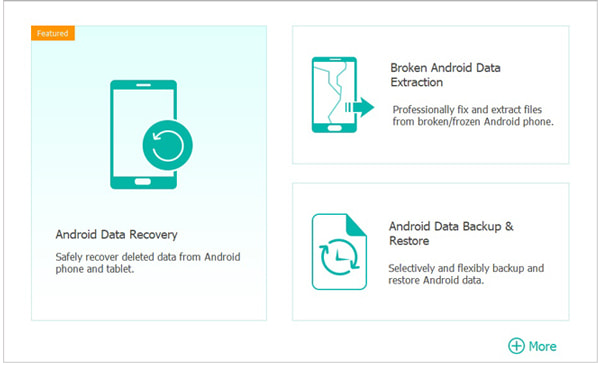
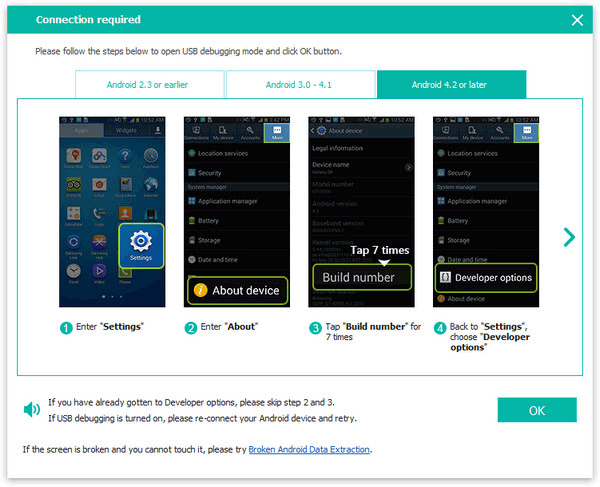
02使用 USB 連接線將Android裝置連接到電腦,並在手機上啟用 USB 偵錯模式。然後點擊程式中的「確定」按鈕,等待程式自動偵測到您的手機。
03連接成功後,您將在介面上看到所有Android檔案。從左側面板選擇「圖庫」或「圖片庫」 ,預覽並選擇要恢復的照片,然後點擊下方的「恢復」按鈕,即可開始將已刪除的照片還原到您的電腦進行備份。

部分Android手機具備本地備份功能,可讓您備份裝置上的各種資料。但是,如果您將Android手機恢復出廠設置,本地備份檔案也會同時清除。因此,如果您計劃重置手機,請不要將照片備份到本地。
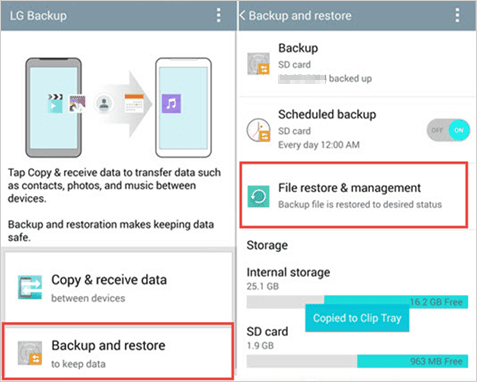
所有Android手機均可使用Google服務。如果您已在Android裝置上設定了Google帳號並啟用了Google同步功能,則在恢復原廠設定後,您也可以從Google帳號恢復遺失的照片。
我的 Google 裝置恢復原廠設定後,如何找回我的照片?以下是步驟:
1. 檢查您是否已將照片備份到 Google 帳戶。在您的Android手機上,依序進入「設定」 > “Google” > “備份” 。如果您已啟用「備份到 Google 雲端硬碟」選項,則可以從 Google 備份中還原照片。
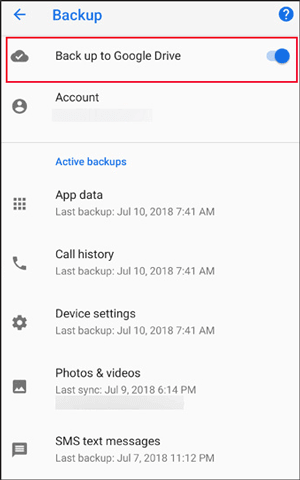
2. 將照片從 Google 備份還原到您的Android手機。在您的Android裝置上,登入您用於備份的 Google 帳戶,前往Google 雲端硬碟,然後選擇要還原的照片。
3. 點選「恢復」開始將照片恢復到Android 。之後,點擊“完成”結束該過程。
假設您的Android裝置已關聯Google帳號,且您已在Google相簿應用程式中啟用照片自動同步功能。在這種情況下,如果您在Android相簿中找不到已刪除的照片,可以在 60 天內從Google相簿的回收站中恢復這些照片。
方法如下。
1. 在 Google Photos 應用程式中,輸入您登入應用程式時所使用的相同 Google 帳戶和密碼。
2. 登入後,點選螢幕上的三條橫線,選擇「回收站」選項,然後選擇要恢復的圖片。
3. 按下恢復按鈕,將它們恢復到您的裝置中。

注意:如果您在回收站中找不到所需的照片,它們可能會自動刪除。此時,您可以嘗試第二部分中的方法來找回它們。
資料遺失隨時可能發生。因此,為了確保您的Android資料安全,最佳解決方案是定期備份您的Android照片。
Coolmuster Android Backup Manager不僅可以備份照片,還能一鍵備份並還原Android裝置上的所有資料到電腦。它支援的資料類型包括聯絡人、通話記錄、照片、簡訊、影片、應用程式、文件和音樂。此外,該程式廣泛兼容幾乎所有Android手機和平板電腦,例如三星、LG、索尼、摩托羅拉、華為、HTC、OPPO 等。如果您希望以最少的步驟快速備份照片或其他任何類型的數據,那麼它無疑是您的理想選擇。
此外,您還可以將Android照片備份到Google帳號、USB隨身碟或其他裝置。而且,始終建議您在電腦上備份多份最重要的資料。
如您所見, Android裝置恢復出廠設定後恢復照片的方法會因兩種情況而異。如果您之前備份過Android照片,則可以從先前的備份檔案(例如本機備份、Google 帳戶和 Google Photos)中還原照片。但是,如果您之前從未備份過照片,請先停止使用您的Android設備,然後可以使用Android照片復原工具直接找回照片。該工具使用起來簡單、快速且安全。
當然,備份Android手機始終是防止資料遺失的最佳方法。使用Coolmuster Android Backup Manager ,只需一鍵即可備份Android照片和其他資料。
如果在操作過程中遇到任何困難,請在評論區告訴我們。
相關文章:
Android手機恢復出廠設定後如何恢復聯絡人? (已解決)





 PC版免費下載
 Mac版免費下載


