Google 雲端硬碟是Android使用者的重要工具,旨在保護重要資料。它透過自動將資料同步到雲端,確保您在更換新裝置或系統重置後可以輕鬆恢復寶貴資訊。然而,許多用戶都曾經遇到 Google 雲端硬碟無法正常運作的棘手問題,例如備份卡在中間、顯示「備份失敗」通知,或長時間未更新備份記錄。
如果您遇到此問題,請不要驚慌。本指南將首先探討 Google 備份失敗的可能原因,然後提供詳細的故障排除步驟來解決此問題。此外,我們還將介紹一些可靠的替代備份方案,以應對 Google 備份仍無法使用的情況。
在深入探討解決方法之前,了解 Google 備份無法正常運作的根本原因至關重要。常見原因包括:
1. 網路問題
Wi-Fi 或行動數據連線不穩定或訊號弱可能會中斷備份過程。
2. 儲存空間不足
裝置儲存空間已滿或 Google 雲端硬碟儲存空間已滿都可能導致備份無法完成。
3. 過時的應用程式
Google Play 服務或 Google 雲端硬碟可能已過時,導致同步問題。
4. 谷歌帳戶設定不正確
登入錯誤的 Google 帳戶或與目前帳戶的同步問題都可能導致備份失敗。
5. 系統或應用程式漏洞
Android系統或 Google 備份應用程式中的軟體漏洞可能會中斷備份流程。
基於上述原因,我們整理了 10 個有效的故障排除步驟。請依序操作,步驟由簡入繁。
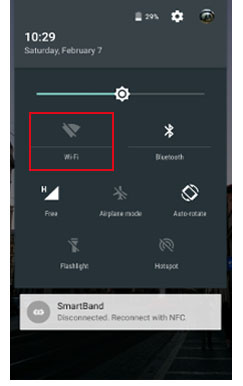
穩定且不受限制的網路是成功使用 Google 雲端硬碟備份的必要條件。以下是如何確保您的網路連線能夠滿足備份需求的方法:
切換到可靠的Wi-Fi網路:
請確保您連接到穩定的 Wi-Fi 網路。避免使用需要額外身份驗證或具有嚴格防火牆的公共 Wi-Fi,因為這可能會幹擾備份過程。
啟用行動資料備份:
如果 Wi-Fi 不可用或不穩定,您可以啟用行動資料備份。前往“設定”>“Google”>“備份”,然後開啟“使用行動資料備份”。請注意,這可能會消耗大量流量。
禁用 VPN 或代理服務:
如果您正在使用 VPN 或代理,這可能會幹擾與 Google 伺服器的連線。請暫時停用這些服務,以確保備份不會中斷。
請確保您的 Google 帳戶已登入並已正確同步。前往“設定”>“Google”>“您的帳戶”,檢查您的帳戶是否處於活動狀態(您可以透過開啟 Google 雲端硬碟或 Gmail 來驗證)。如果出現同步問題,請點選「同步帳戶」手動同步您的資料。此外,請檢查您的帳戶中是否有任何安全性警報(例如異常登入嘗試),因為這些警報可能會阻止備份正常運作。

Google Play 服務是 Google 備份功能的核心。快取損壞是備份失敗的常見原因。解決方法如下:

過時的Google服務可能會導致相容性問題。
適用於 Google Play 服務:
它通常會自動更新,但您也可以手動檢查,方法是轉到“設定”>“應用程式”>“Google Play 服務”>“應用程式詳情”(如果有更新選項,請點擊它)。
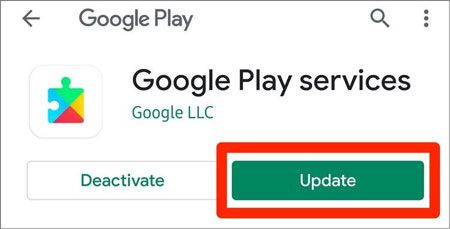
適用於 Google 雲端硬碟:
開啟 Google Play 商店,搜尋“Google 雲端硬碟”,如果有更新,請點擊“更新”。更新所有相關應用程式後,重新啟動裝置並測試備份。
雲端儲存空間和本地儲存空間都至關重要。首先,請檢查您的 Google 雲端儲存空間:造訪 Google One Storage 頁面查看剩餘空間。如果已滿,請刪除舊的或不必要的備份(例如,舊裝置的備份),或升級您的儲存方案。
然後,檢查本機裝置儲存空間:前往「設定」>「儲存」。確保儲存空間至少是您要備份的資料(暫存檔案)的 1.2 倍。如果空間不足,請刪除不常用的應用程式、照片或影片以釋放空間。

重新啟動裝置可以修復影響 Google 備份的臨時系統故障和背景處理衝突。只需按住Android裝置的“電源”按鈕,然後選擇“重新啟動”。裝置重新啟動後,檢查 Google 備份是否正常運作。

首先,請務必確保備份設定正確無誤。有時,一些簡單的設定可能會關閉或未正確選擇,導致備份無法正常運作。
若要進行檢查,請前往“設定”>“Google”>“備份”,並確認“備份到 Google One”已啟用。如果已關閉,請將其開啟以啟動備份功能。
此外,請檢查「要備份的資料」部分,確保所有必要的資料類型(例如套用資料、聯絡人和簡訊)都已選擇備份。如果發現任何缺失,請啟用它並重試備份。

有時自動備份會失敗,但手動備份可以解決問題。確認上述設定正確後,請前往“設定”>“Google”>“備份”,然後點選“立即備份”。請確保您的裝置已連接電源(以避免備份過程中關機)且螢幕處於開啟狀態(以防止裝置進入睡眠模式,睡眠模式可能會中斷備份)。等待幾分鐘,然後檢查備份是否成功完成。
過時的Android系統版本可能與 Google 雲端硬碟有相容性問題。若要更新系統,請依序進入「設定」>「系統」>「系統更新」。點選“檢查更新”。如果有可用更新,請下載並安裝(更新過程中請確保設備電量和儲存空間足夠)。更新完成後,裝置重啟,請再次測試 Google 雲端硬碟。

如果您在使用 Google 備份時仍然遇到問題,嘗試登出並重新登入您的 Google 帳戶可能會有幫助。這通常可以解決任何可能導致備份失敗的帳戶相關身份驗證問題。
方法如下:

如果以上步驟都無法解決 Google 備份無法正常運作的問題,請不要擔心。您可以使用可靠的第三方備份工具作為替代方案。其中, Coolmuster Android Backup Manager因其簡潔易用、穩定性強且功能全面而備受推崇。
Coolmuster Android Backup Manager是一款專為Android使用者設計的專業資料備份和復原工具。它不依賴 Google 帳戶或網路狀況(支援離線備份),並允許您選擇性地備份所需數據,避免不必要的數據冗餘。
Coolmuster Android Backup Manager的主要功能:
如何在不使用Google服務的情況下備份Android設備?
01在您的電腦( Windows或Mac )上下載並安裝Coolmuster Android Backup Manager 。
02將您的Android裝置透過 USB 連接線連接到電腦。在您的裝置上啟用 USB 偵錯(如果您不知道如何操作,請按照螢幕上的指南進行操作)。

03當工具偵測到您的裝置後,從主介面選擇“備份”,然後選擇要備份的資料類型(例如,聯絡人、照片、應用程式資料)。

04選擇電腦上的備份檔案儲存路徑,然後按一下「備份」開始備份程序。等待備份完成(所需時間取決於資料量)。備份完成後,您可以在電腦上查看備份檔案。

如果您想了解具體操作過程,可以觀看我們下面的詳細影片教程,其中包含逐步指導。
Google 備份無法正常運作是一個常見問題,原因多種多樣,例如網路問題、帳戶問題、軟體版本過舊或儲存空間不足。本指南提供了 10 個故障排除步驟,從檢查網路連線到重新登入 Google 帳戶,您可以按照這些步驟解決大多數備份故障。
如果嘗試以上所有步驟後 Google 備份仍然無法正常運作,請不要擔心。 Coolmuster Android Backup Manager是一個絕佳的替代方案,可以安全地備份您的資料。請記住,定期備份資料對於防止資料遺失至關重要。為了最大限度地保障您的資料安全,強烈建議您採用雙重備份策略(雲端 + 本地端)。
相關文章:
解決常見問題 - Google Photos 無法備份? [故障排除]





 PC版免費下載
 Mac版免費下載

 PC下載
PC下載
 Mac下載
Mac下載

