在智慧型手機時代,誤刪照片是一個常見且令人沮喪的問題。幸運的是,像 DigDeep Image Recovery 這樣的工具承諾幫助用戶輕鬆恢復遺失的照片。這款由 GreatStuffApps 開發的應用程式是一款免費的Android照片復原解決方案。憑藉其用戶友好的介面、廣泛的兼容性和相對較高的用戶評價,DigDeep Image Recovery 廣受歡迎,下載量已超過 1000 萬次。在本篇 DigDeep Image Recovery 評測中,我們將深入探討其主要功能、限制以及與其他資料復原工具的比較。
DigDeep Image Recovery 將自身定位為一款輕量級的Android照片恢復工具,摒棄了複雜的多功能設計,專注於「恢復已刪除照片」這一核心需求。其整體效能較為均衡,在易用性和可近性方面優勢明顯,但同時也存在一些不容忽視的限制。
該工具的功能針對性很強,全部圍繞著高效照片恢復展開,在兼容性和操作便利性方面具有明顯的優勢:
* 支援內部和外部存儲
DigDeep Image Recovery 可以掃描Android裝置的內部儲存空間以及任何外部儲存裝置(例如 SD 卡),已刪除的照片可能儲存在這些裝置中。
* 易於使用的介面
該應用程式介面簡潔友好,任何想要恢復照片的人都可以輕鬆上手,無需經歷陡峭的學習曲線。
快速可靠
使用者回饋顯示,即使處理大量數據,該應用程式也能快速有效地完成掃描和恢復過程。它在恢復影像方面表現出色,且不會損失影像品質。
* 無需root權限
與其他一些資料復原工具不同,DigDeep Image Recovery 不需要 root 權限,因此對於更廣泛的Android用戶來說,它是一個更安全、更容易使用的選項。
* 恢復所有影像類型
該應用程式支援恢復各種圖像格式,包括 JPG、JPEG 和 PNG,這些都是Android照片最常見的格式。
* 恢復安裝前刪除的映像
DigDeep Image Recovery 的一個突出特點是能夠恢復在安裝應用程式之前刪除的照片,這為有舊資料遺失問題的用戶增加了一層便利性。
DigDeep Image Recovery 雖然能夠滿足基本的圖片恢復需求,但由於其定位和免費性質,也暴露出明顯的缺點:
* 僅限照片
該應用程式僅支援恢復影像,這意味著它無法恢復其他類型的數據,例如視訊、文件或音訊檔案。與其他能夠處理更廣泛文件類型的復原解決方案相比,它的通用性較差。
掃描問題
部分用戶反映,該應用程式偶爾會顯示一些尚未刪除的圖片,這可能是由於掃描了裝置上的隱藏資料夾所致。這可能會導致在嘗試識別和恢復已刪除照片時出現混淆。
* 已恢復照片缺乏加密
另一個缺點是,透過該應用程式恢復的照片缺乏資料加密。對於注重隱私的用戶,尤其是在恢復敏感影像時,這可能構成安全風險。
為了更好地反映 DigDeep Image Recovery 的真實用戶體驗,我們整理了來自 Google Play 商店(該應用程式的主要發行平台)的真實用戶評論,涵蓋不同的評分等級和核心回饋點。這些評論均來自已驗證用戶,真實性很高:
「很棒的應用程式——雖然不是所有照片都恢復了,但對於刪除了6000張照片的情況來說,這已經是我能期望的極限了!謝謝!!!”
「我記得幾年前用過這個應用程式來恢復手機裡一些『永久』刪除的照片。它確實起到了一定的作用,但並沒有找回所有我想找的照片(一個清除緩存的應用刪除了我手機裡好幾年的老照片)。今天我又想用它來找回昨天刪除的一個視頻,結果應用程式一直卡在加載頁面,根本沒用。」
「我不小心把手機裡所有照片都刪掉了。看到這款應用程式評價很高,就試了一下。安裝很快。恢復照片的顯示方式有點笨拙,像是分成小包展示,但是它找到的每一張照片都只需要輕輕一點就能立即完美地恢復到我的相冊裡。我還不確定它是否找到了/恢復了所有照片,還在繼續嘗試。」
DigDeep影像復原的操作流程極為簡單,整個流程僅需四個步驟。即使是新手用戶也能輕鬆完成:
步驟 1. 安裝完成後,開啟DigDeep Image Recovery 。該應用程式將顯示載入螢幕,並開始掃描您裝置的儲存空間。
步驟二:掃描時間取決於您裝置的儲存空間大小。請等待應用程式完成內部儲存空間和任何外部 SD 卡的掃描。
步驟 3:掃描完成後,應用程式將顯示包含已刪除影像的資料夾清單。每個資料夾都會列出從裝置上該特定位置刪除的照片。
第四步:瀏覽資料夾並選擇要復原的圖片。選擇好照片後,點選「恢復」按鈕。

步驟 5. 系統會彈出訊息,告知您已恢復照片的儲存位置。您可以從指定的資料夾存取它們,也可以直接從圖庫應用程式存取。
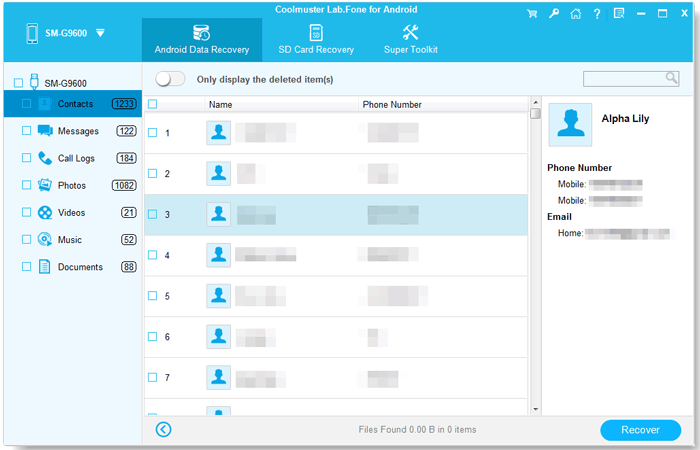
對於需要恢復多種類型資料或追求更高恢復成功率的使用者而言,DigDeep Image Recovery 的單一功能可能無法滿足需求。此時, Coolmuster Lab.Fone for Android提供了一個更全面的替代方案。作為一款專業的Android資料復原工具,它在許多方面彌補了 DigDeep Image Recovery 的不足。與僅專注於影像復原的 DigDeep 不同,Lab.Fone 為Android使用者提供了更完善的復原解決方案。
Coolmuster Lab.Fone for Android的主要功能
以下是使用Coolmuster Lab.Fone for Android恢復已刪除檔案的逐步指南:
01從官方網站下載Coolmuster Lab.Fone for Android ,並將其安裝到您的電腦上。
02使用 USB 連接線將您的Android裝置連接到電腦。確保您的裝置上已啟用 USB 偵錯模式。

03程序偵測到您的裝置後,會提示您選擇要復原的檔案類型(照片、影片、聯絡人、簡訊、通話記錄等)。點選“下一步”繼續。

04您可以選擇兩種掃描模式:
選擇適合您需求的掃描模式,然後按一下「繼續」開始掃描過程。

05掃描完成後,軟體將顯示可恢復檔案清單。預覽檔案並選擇要復原的檔案。
點選「恢復」按鈕,系統會提示您選擇電腦上儲存恢復檔案的位置。
為了更直觀地了解操作步驟,我們提供了一個影片教程,它將引導您使用Coolmuster Lab.Fone for Android從Android裝置恢復已刪除的檔案:
1. DiskDigger Image Recovery 應用程式安全嗎?
是的,DigDeep Image Recovery 可以安全使用。但是,與任何資料復原應用程式一樣,為了避免潛在的安全風險,請務必從 Google Play 商店等可信任來源下載。
2. DiskDigger Image Recovery 能在 iPhone 上運作嗎?
不,DigDeep Image Recovery 是專門為Android設備設計的,不能在iOS上運作。
3. 使用 DigDeep Image Recovery 恢復照片需要多長時間?
恢復已刪除照片所需時間取決於您裝置的儲存空間以及您要復原的照片數量。通常情況下,該應用程式需要幾分鐘時間來掃描並從裝置的內部記憶體或 SD 卡中復原照片。
DigDeep Image Recovery 是一款“針對特定場景的實用工具”,它擅長在Android設備上提供免費、簡單且無需 root 權限的照片恢復功能,是普通用戶意外刪除照片並需要快速恢復解決方案的理想選擇。但是,如果您的需求更複雜,例如恢復影片、文件或其他類型的數據,或者您追求更高的恢復成功率和更佳的隱私安全保障,則建議選擇Coolmuster Lab.Fone for Android等專業工具。
無論你選擇哪種工具,最重要的是要記住:一旦發現資料遺失,立即停止向裝置寫入新數據,因為這是提高成功復原幾率的關鍵。
相關文章:






 PC版免費下載
 Mac版免費下載


