如果您是Android手機用戶,可能會遇到一個棘手的問題:手機螢幕上突然彈出一個對話框,顯示「com.android.phone 已停止運作」。這個問題會導致您無法有效使用手機的通話功能,甚至可能影響其他應用程式的運作。
那麼,這個問題是如何發生的呢?又有哪些方法可以解決「com.android.phone 進程已停止運作」的問題?本文將介紹「com.android.phone 進程已停止運作」問題的原因並提供解決方案,希望能幫助您恢復手機的正常功能。
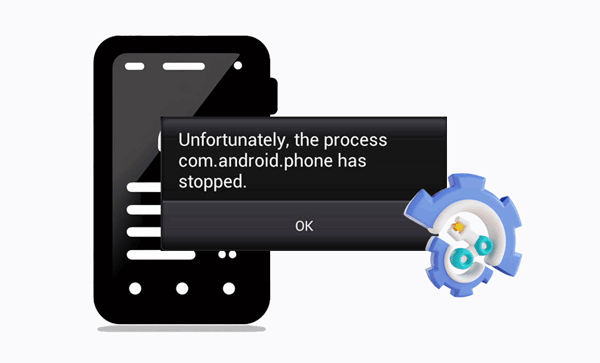
為什麼我的手機一直顯示Android已停止運作」? com.android.phone 是Android系統的重要組成部分,負責處理撥號、通話、簡訊、聯絡人和 SIM 卡管理等手機功能。當元件發生故障時,就會出現「com.android.phone 已停止運作」的錯誤訊息。造成此問題的原因可能有以下幾點:
系統或應用程式更新導致的相容性問題:手機作業系統或某些應用程式的更新可能會與 com.android.phone 元件衝突,導致其無法正常運作。
應用程式內或系統設定操作不當:意外修改應用程式或系統設定可能會改變與 com.android.phone 元件相關的參數,從而擾亂其正常運作。
SIM 卡損壞或不匹配:SIM 卡出現問題,例如老化、損壞、插入不當或與手機型號或網路供應商不相容,都可能導致 com.android.phone 組件無法識別或讀取 SIM 卡資訊。
手機快取或資料累積或損壞:長時間使用手機可能會導致快取或資料累積或損壞,從而妨礙 com.android.phone 元件正確讀取或寫入儲存。
手機病毒或惡意軟體感染:下載不可靠的應用程式或檔案可能會讓病毒或其他惡意軟體進入手機內部,這可能會更改或破壞 com.android.phone 元件,並最終導致手機停止運作。
根據「com.android.phone 已停止運作」的原因,您可以嘗試以下方法來修復 com.android.phone 強制關閉的問題:
如果您不確定「com.android.phone 已停止運作」的具體原因,或者不想花太多時間和精力嘗試其他方法,可以使用Android修復工具。這款專業的Android修復工具只需單擊即可修復問題。它是解決Android崩潰並快速恢復設備流暢運行的最佳方案,無需任何麻煩。
Android修復的主要功能
請依照以下步驟修復 com.android.phone 強制關閉的問題:
01在電腦上開啟Android Repair,點擊“系統修復”,選擇“ Android修復”,然後透過 USB 連接線連接手機。之後,點選「開始」按鈕,在新畫面上啟動修復程序。

02從介面中選擇您的Android手機訊息,包括品牌、名稱、型號、國家和運營商。選擇後,輸入「000000」進行確認,然後點選「下一步」繼續。

03依照螢幕上的指示進入Android裝置的下載模式。點擊“下一步”,工具將開始下載Android韌體,然後將新韌體刷入您的裝置。稍等片刻,您的Android裝置即可成功修復。

有時,「com.android.phone 已停止運作」的問題可能只是暫時的故障,只需重新啟動手機即可解決。請依照以下步驟操作:
步驟一:按住手機上的「電源」鍵,直到出現選單。由於不同手機的電源鍵位置和選項可能有所不同,重新啟動按鈕也可能不同。
步驟 2. 在選單中,選擇「重新啟動」選項以重新啟動手機。

解決「com.android.phone 已停止工作」錯誤的另一個簡單有效的方法是重新安裝 SIM 卡。設備損壞或不相容可能是導致此問題的原因之一。嘗試取出並重新插入 SIM 卡,以確保連線穩定。
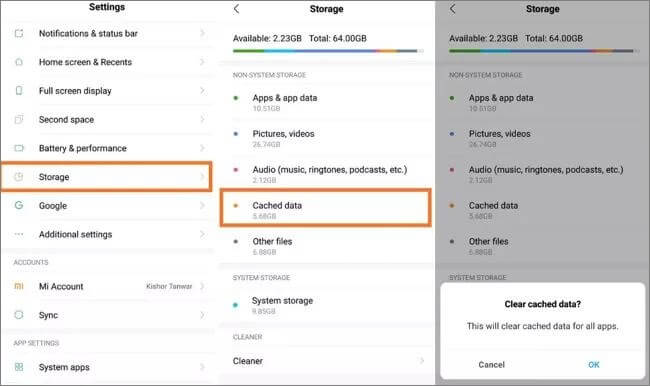
某些應用程式的快取或資料累積或損壞也可能導致「com.android.phone 進程已停止」的問題。您可以透過清除所有應用程式的快取和資料來解決此問題。以下是具體步驟:
步驟 1. 開啟Android裝置上的“設定”,然後選擇“儲存”。
步驟二:接下來,選擇「快取資料」。點擊此選項後,會彈出一個視窗。點選「確定」清除快取。
如果 com.android.phone 元件與手機系統或應用程式不相容,則自動升級可能會發生錯誤。以下步驟可以透過關閉自動更新來解決「com.android.phone 已停止運作」的問題:
步驟 1. 開啟「設定」應用,然後選擇「系統」或「關於手機」選項。
步驟 2. 點選「系統更新」進入更新設定。

步驟 3. 取消選取自動下載或自動檢查更新的選項,以停用自動系統更新。
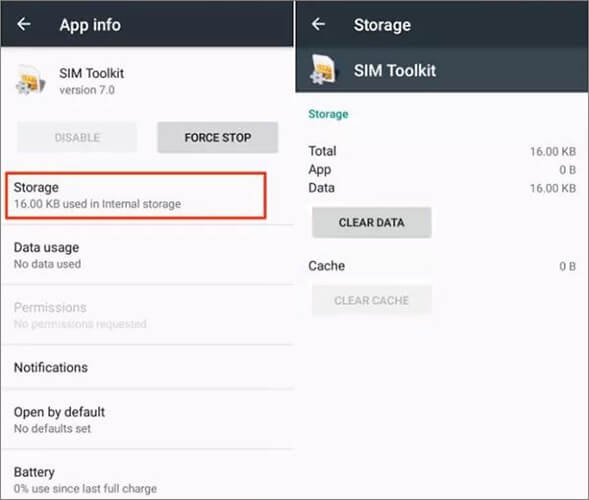
清除「電話」應用程式的快取和數據,即可修復任何內部問題,從而解決該問題。以下是清除「電話」應用程式 Cookie 和資料的步驟:
步驟 1. 進入“設定”,選擇“所有應用程式”,然後向下捲動,直到找到並點擊“電話”。
步驟 2. 接下來,選擇「儲存」選項。然後,點選「清除快取」和「清除資料」。

與「電話」應用程式類似,清除「SIM Toolkit」應用程式的快取和資料有助於解決「com android phone has stopped」的問題。此方法的步驟與先前的方法相同;唯一的差異是選擇“SIM Toolkit”。
請確保您設備的日期和時間設定準確無誤。不正確的設定可能會導致同步問題,從而引發此錯誤。您可以按照以下步驟操作:
步驟 1. 開啟「設定」應用,選擇「系統」或「常規管理」選項。
步驟 2. 點選「日期和時間」開啟日期和時間設定。
步驟 3. 取消選取自動設定日期和時間或使用網路提供的時間的選項,以停用自動日期和時間設定。
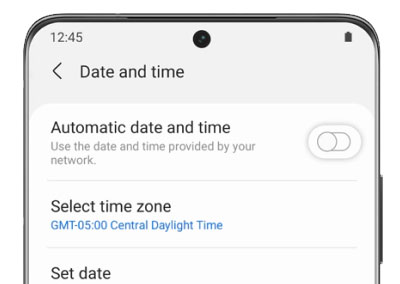
步驟 4. 手動設定手機上的日期和時間,或選擇與您所在位置對應的時區。
安全模式允許手機僅運行系統內建應用,排除任何可能導致「com.android.phone」元件出現問題的第三方應用程式。您可以按照以下步驟在手機上啟動安全模式:
步驟一:關閉手機電源,等待幾秒鐘。
步驟 2. 按住「電源」按鈕,直到彈出式選單。
步驟 3. 長按「關機」或「重新啟動」選項,直到出現對話框,詢問是否要在安全模式下重新啟動。
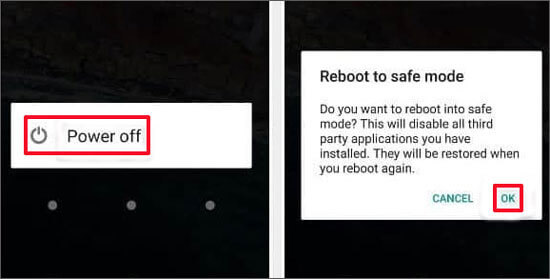
步驟 4. 點選「確定」選項,以安全模式重新啟動手機。
步驟 5. 手機重新啟動後,您會在螢幕左下角看到「安全模式」指示器,這表示已正確進入安全模式。
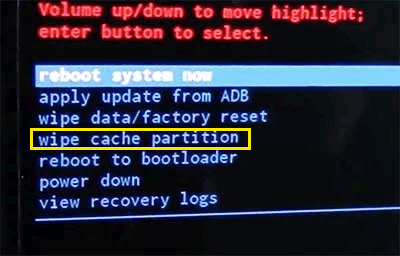
快取分區是手機系統中用於儲存臨時快取資料的特定區域。有時,這些快取資料可能會導致問題,例如「com.android.phone 進程已停止」。您可以按照以下步驟清除快取分區:
步驟一:關閉手機電源,等待幾秒鐘。
步驟 2. 同時按住「電源」按鈕和「音量減少」按鈕(或其他組合,取決於您的手機型號),直到出現啟動選單。
步驟 3. 使用音量鍵上下移動,選擇「清除快取分區」選項,然後按電源鍵確認。
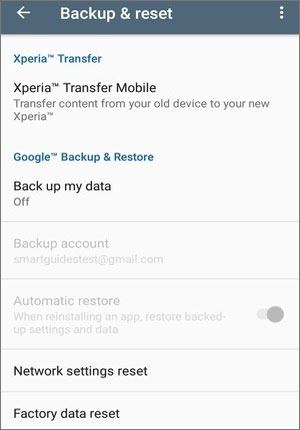
作為最後的手段,您可以將設備恢復到出廠設定。但只有在嘗試過所有其他方法後才應考慮此操作,因為它會刪除裝置上的所有資料。在使用此方法之前,請務必備份手機上的重要數據,以免遺失。以下是恢復出廠設定的步驟:
步驟 1. 開啟Android手機上的“設定”,然後導覽至“備份和重設”。
步驟 2. 選擇“恢復原廠設定”後,繼續選擇“重設裝置”,最後選擇“清除所有內容”。
雖然「com.android.phone 已停止運作」錯誤令人煩惱,但您可以按照正確的步驟將Android裝置恢復到出廠狀態。無論您是想手動解決問題,還是使用Android Repair等專業修復工具,謹慎操作都至關重要。請務必在採取任何重要操作之前備份重要資料。這些說明應該可以幫助您解決問題,並恢復正常使用Android 。
相關文章:




 PC版免費下載


